

作为一名独立开发者,我强烈建议你搞一个企业邮箱。
想象一下,你在给用户回邮件时:
- 用 [email protected]? 看起来就很业余
- 用 [email protected]? 立刻显得正式专业了很多
而且在开发过程中需要申请很多第三方服务。比如前面一篇文章介绍的申请 paddle 支付作为收款渠道,用企业邮箱会大大提高申请的通过率。
今天这篇文章,就教你如何嫖 Zoho 的免费企业邮箱服务。它的免费套餐,包含了 5 个邮箱账号,每个账号 5GB 存储空间,附件最大可以到 25MB,简直不要太香!
准备工作
在开始之前,你需要准备:
- 一个已经注册好的域名(就是你的网站域名)
- 能够修改域名 DNS 设置的权限(不懂没关系,后面会教你)
第一步:注册 Zoho 账号
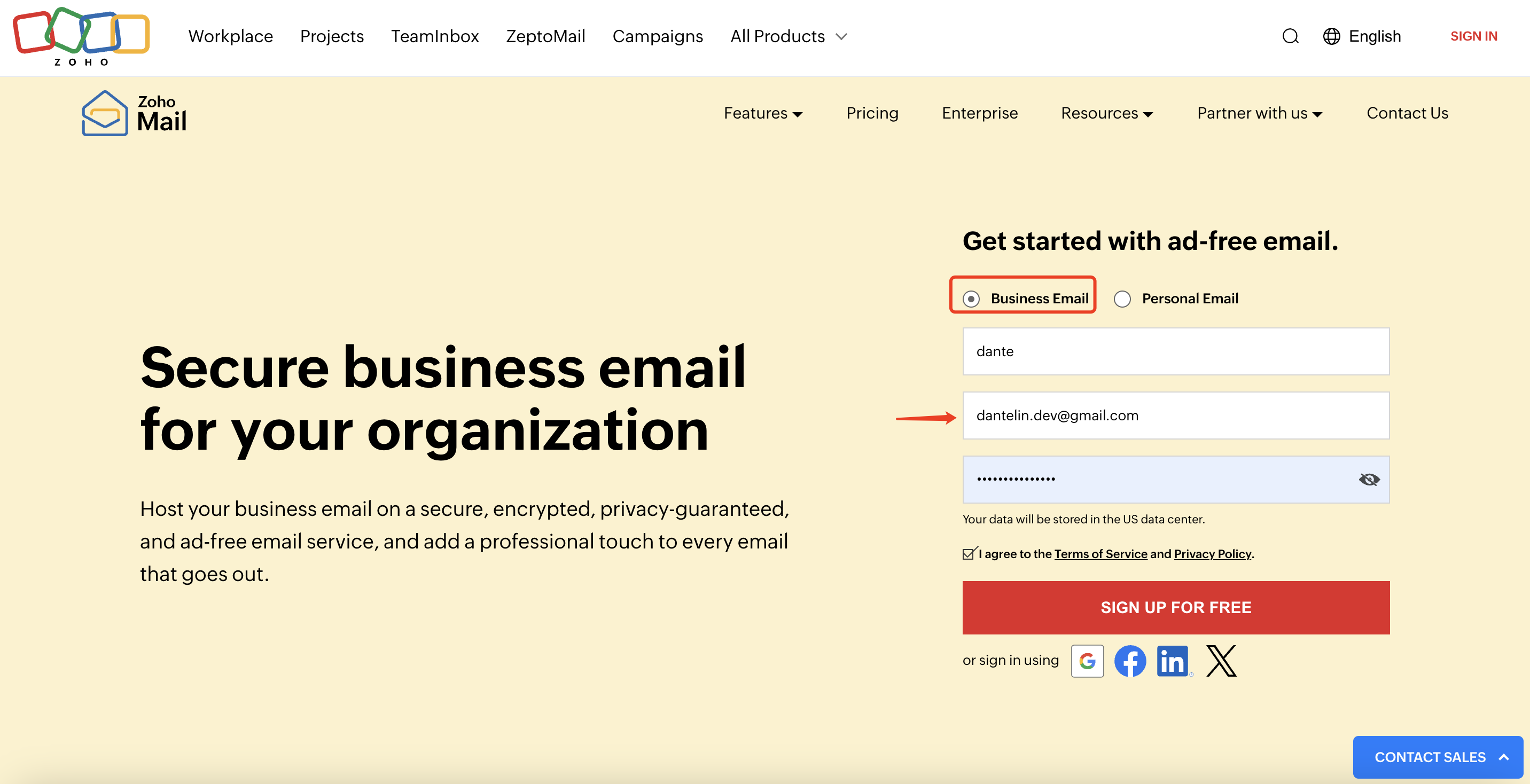
- 打开 Zoho Mail 官网
- 点击"Business Email"
- 用你的个人邮箱注册一个账号
- 点击"SIGN UP FOR FREE"(免费注册)
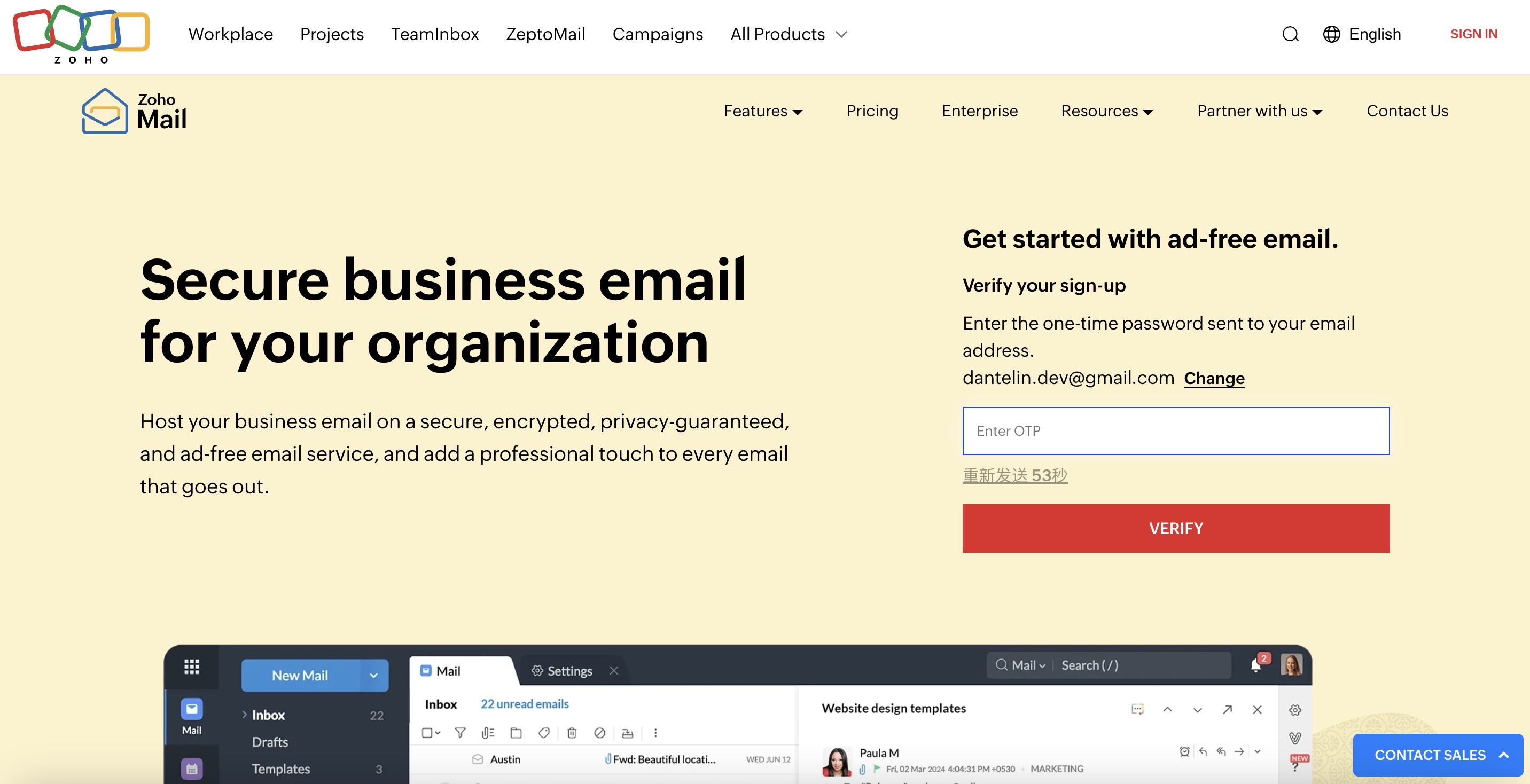
- 查看个人邮箱中收到的验证码,输入验证码完成邮箱验证
第二步:配置域名
注册完成后,直接拉到最底下选择免费套餐。 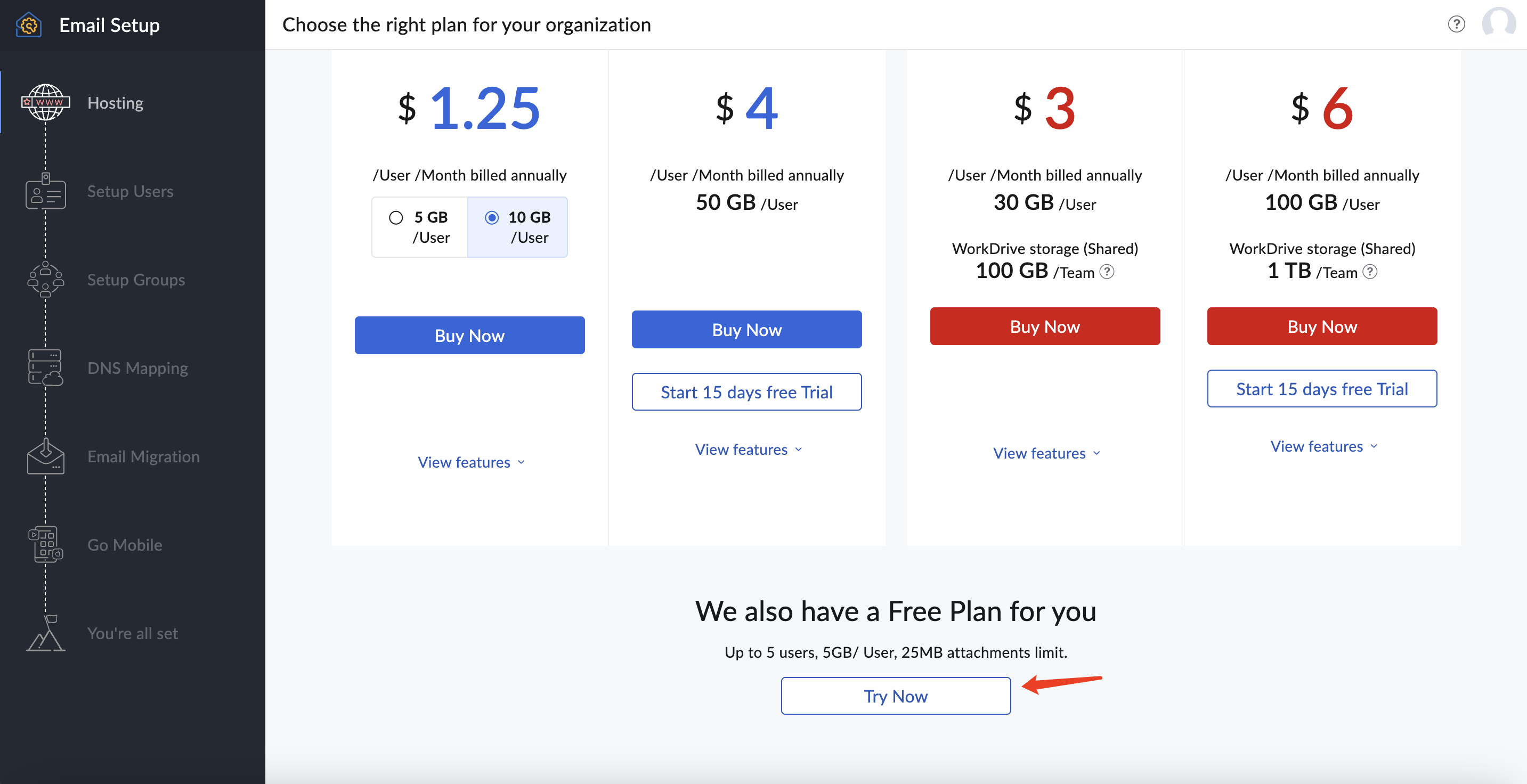
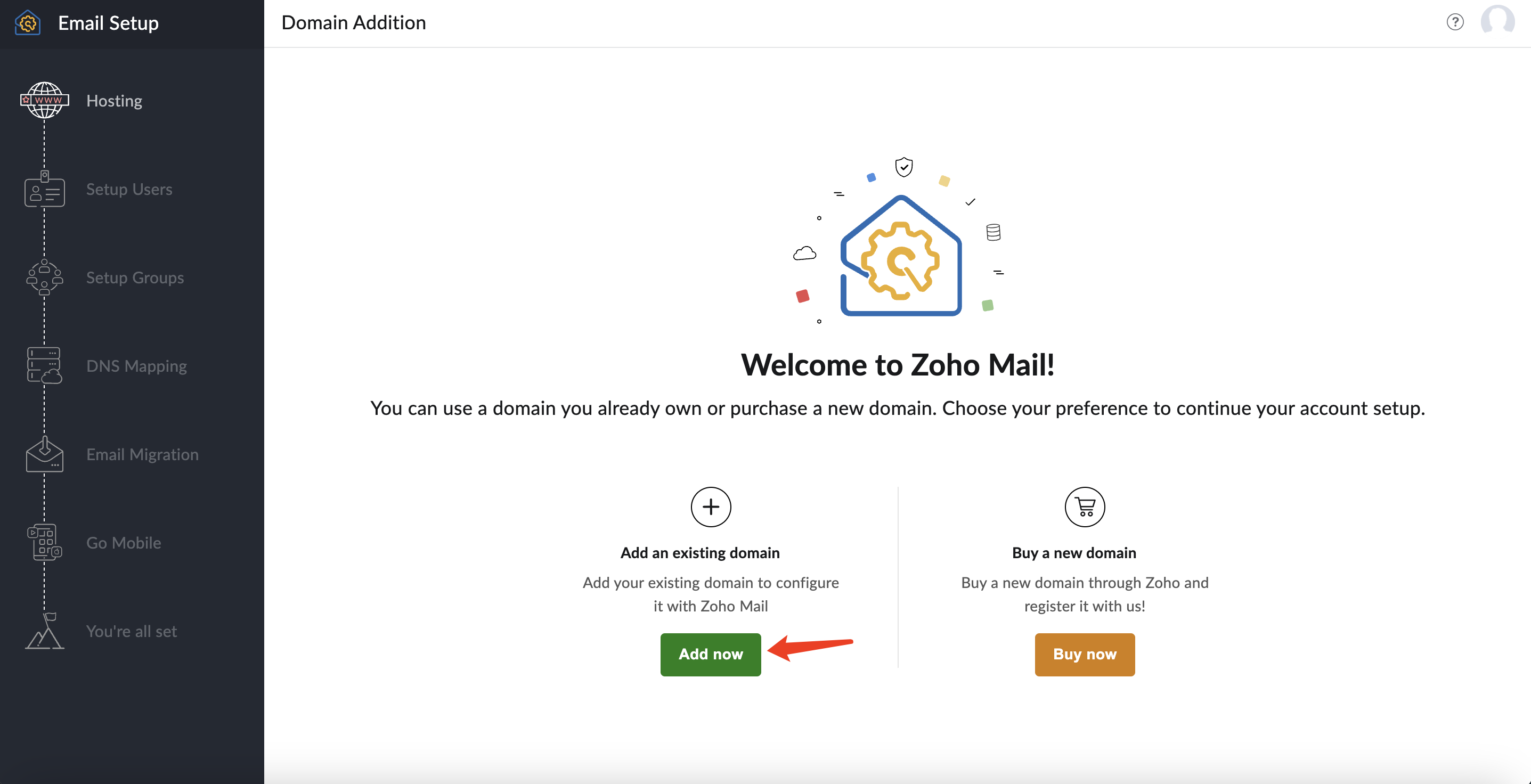
填写域名信息
- 输入你的域名
- 填个组织名称(可以随便写)
- 选择你的行业类型
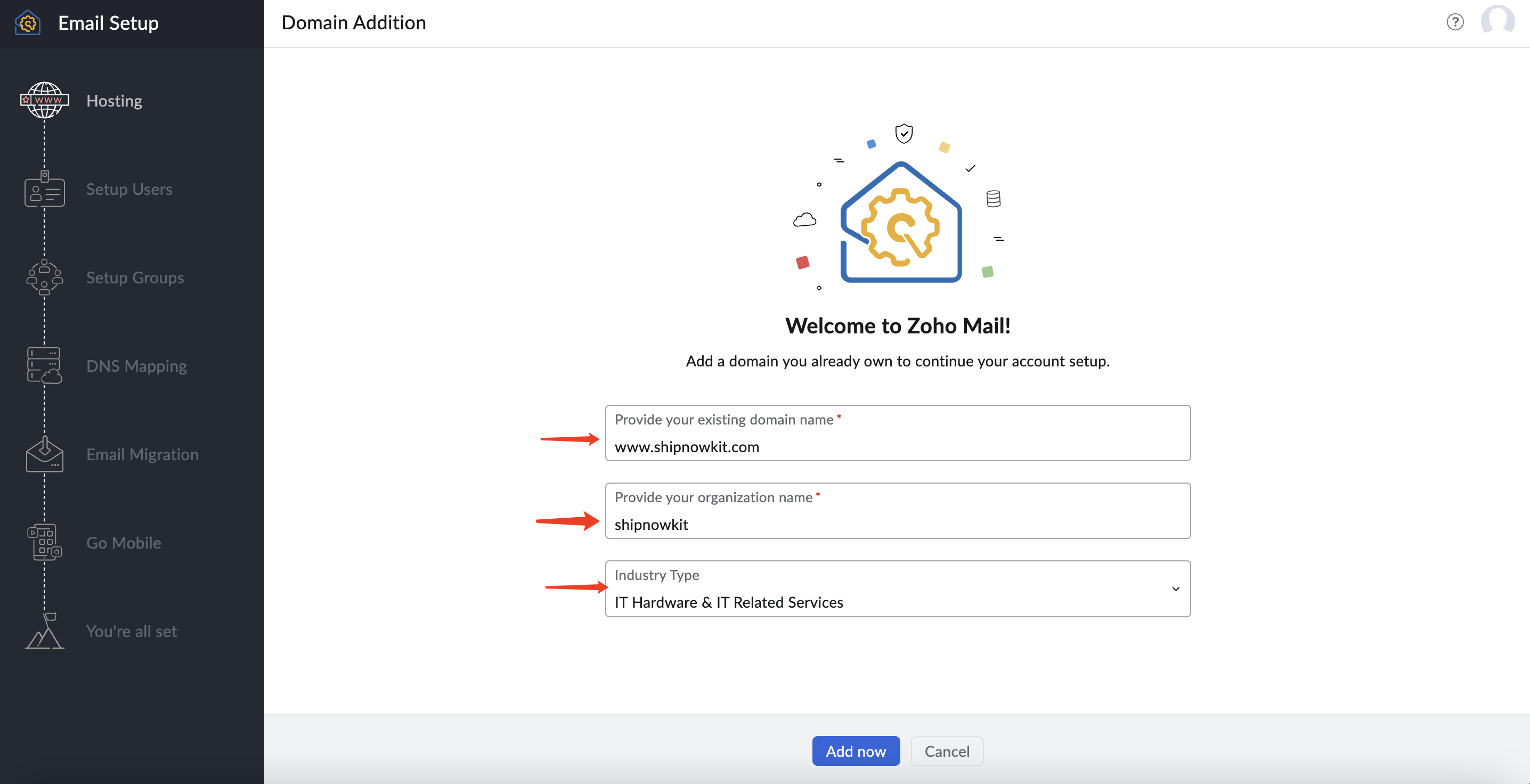
域名验证
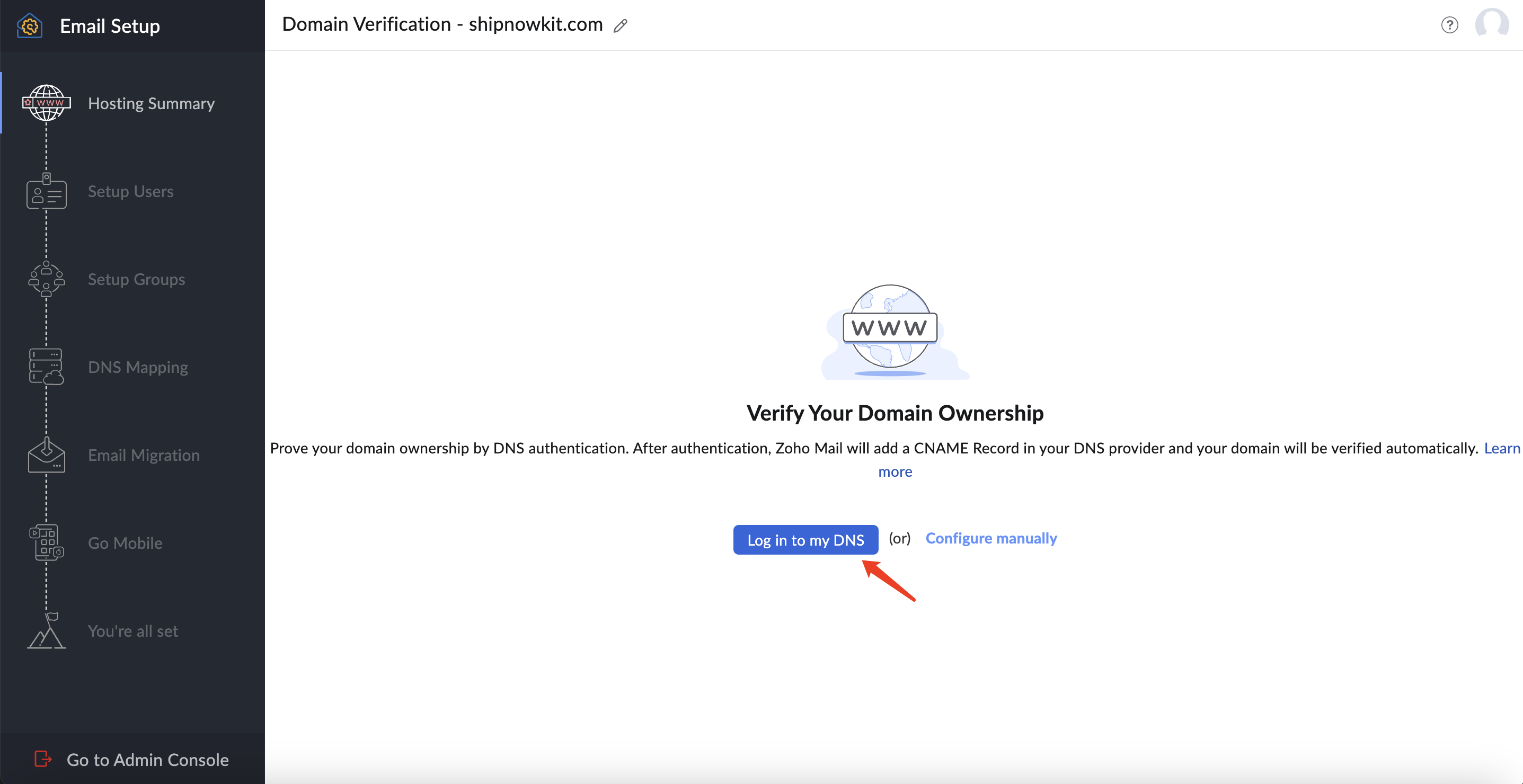
这一步是为了验证上面填入的域名是你的。Zoho 支持一键验证。 9. 点击"Proceed to domain verification" 10. 选择"Log in to my DNS"(一键验证) 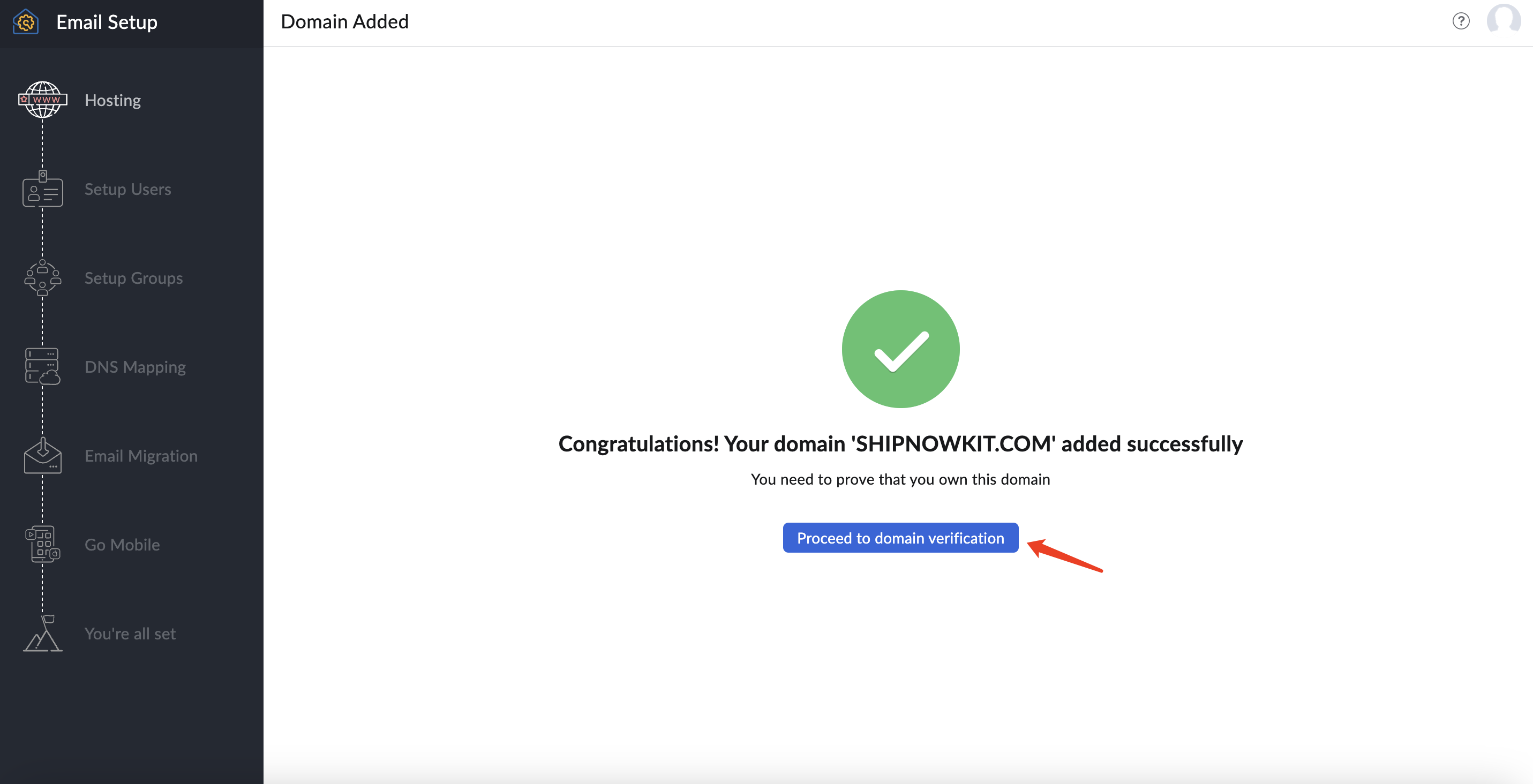
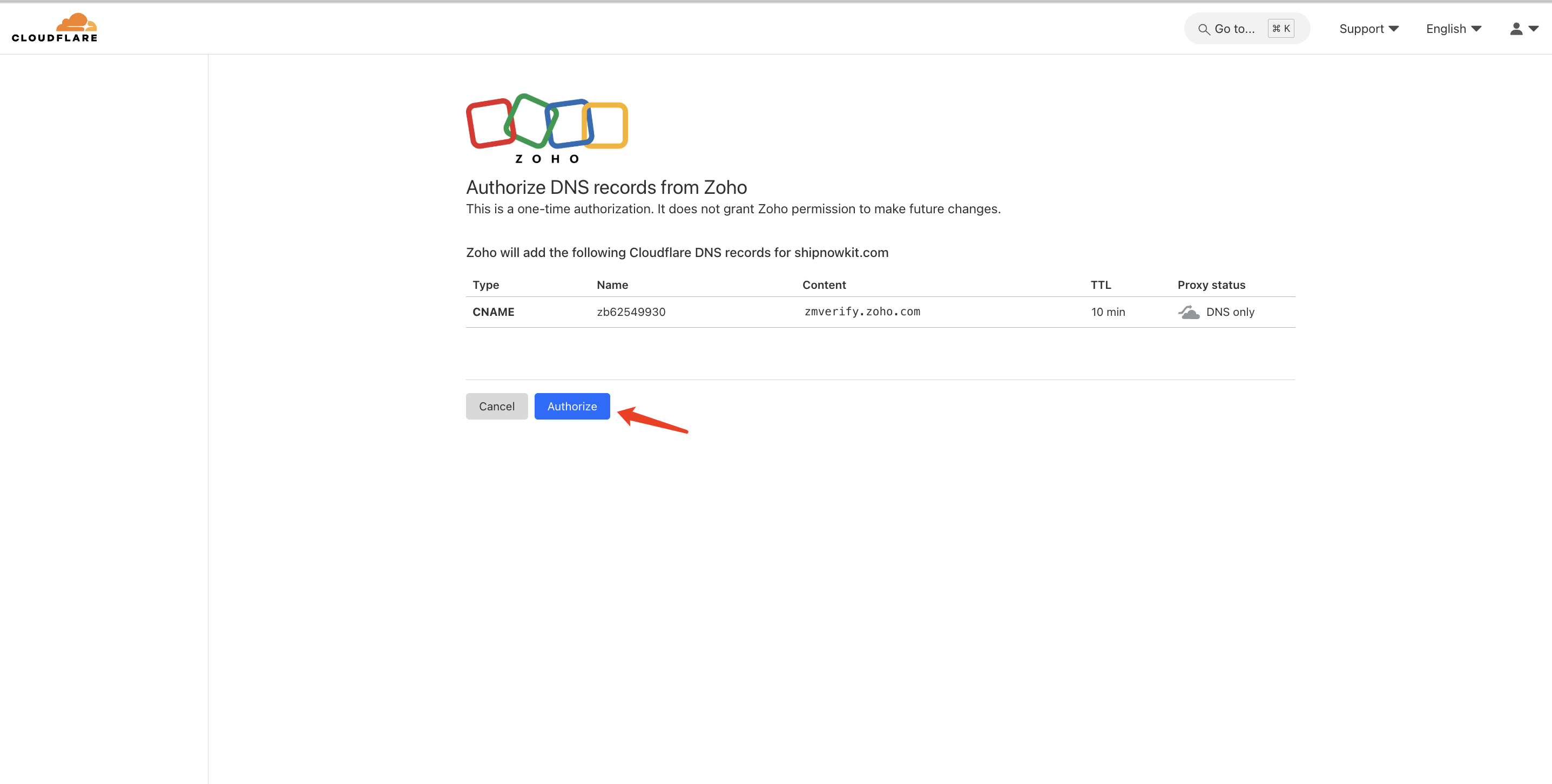
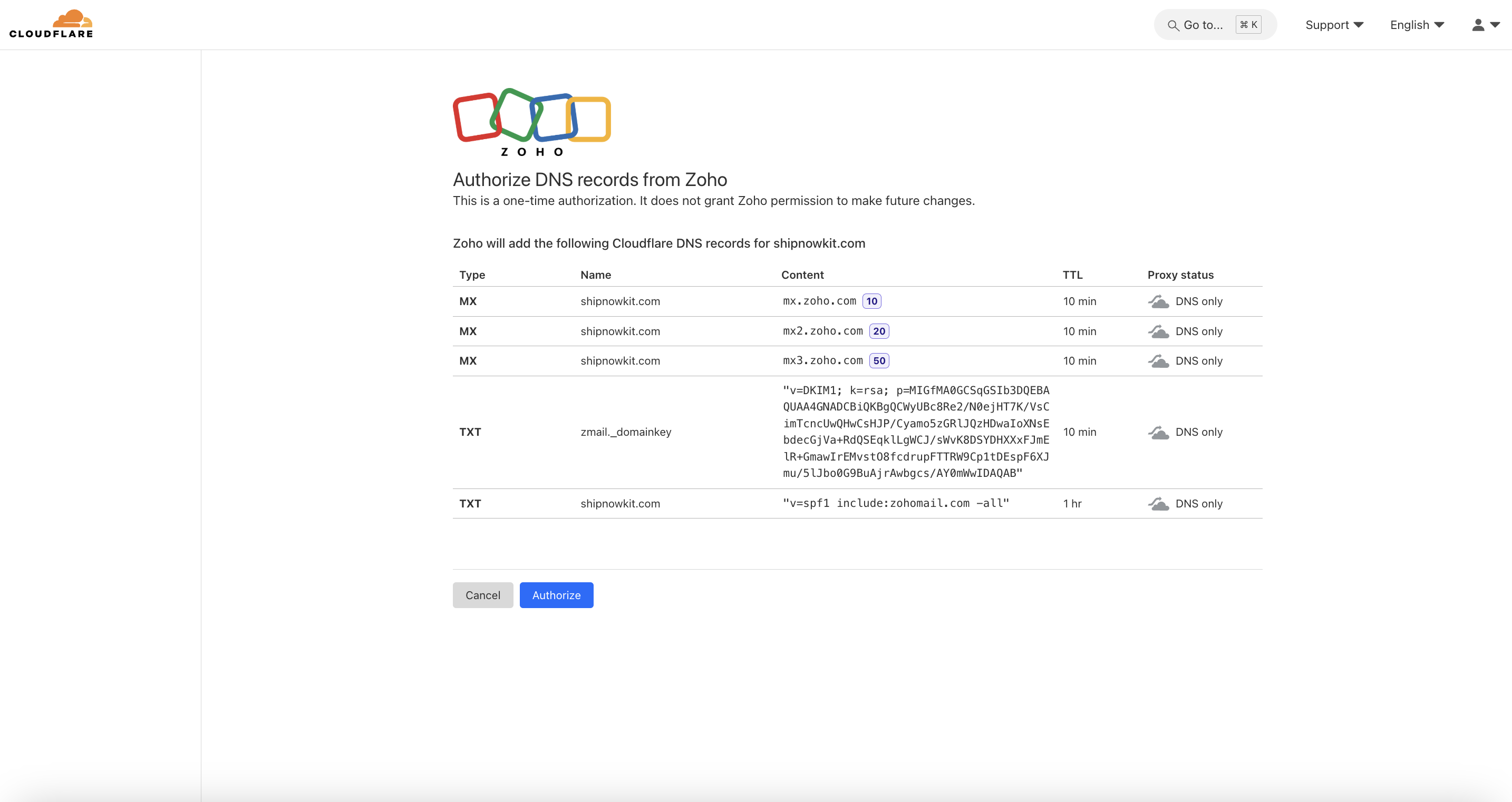
小贴士:这里用 Cloudflare 举个例子。点击后会跳转到登录页面,登录完直接点"Authorize"就搞定了。
创建主邮箱
验证完域名后,就该创建你的第一个邮箱账号了。这个账号会成为你的主 y 邮箱账号,密码是你注册时设置的那个。 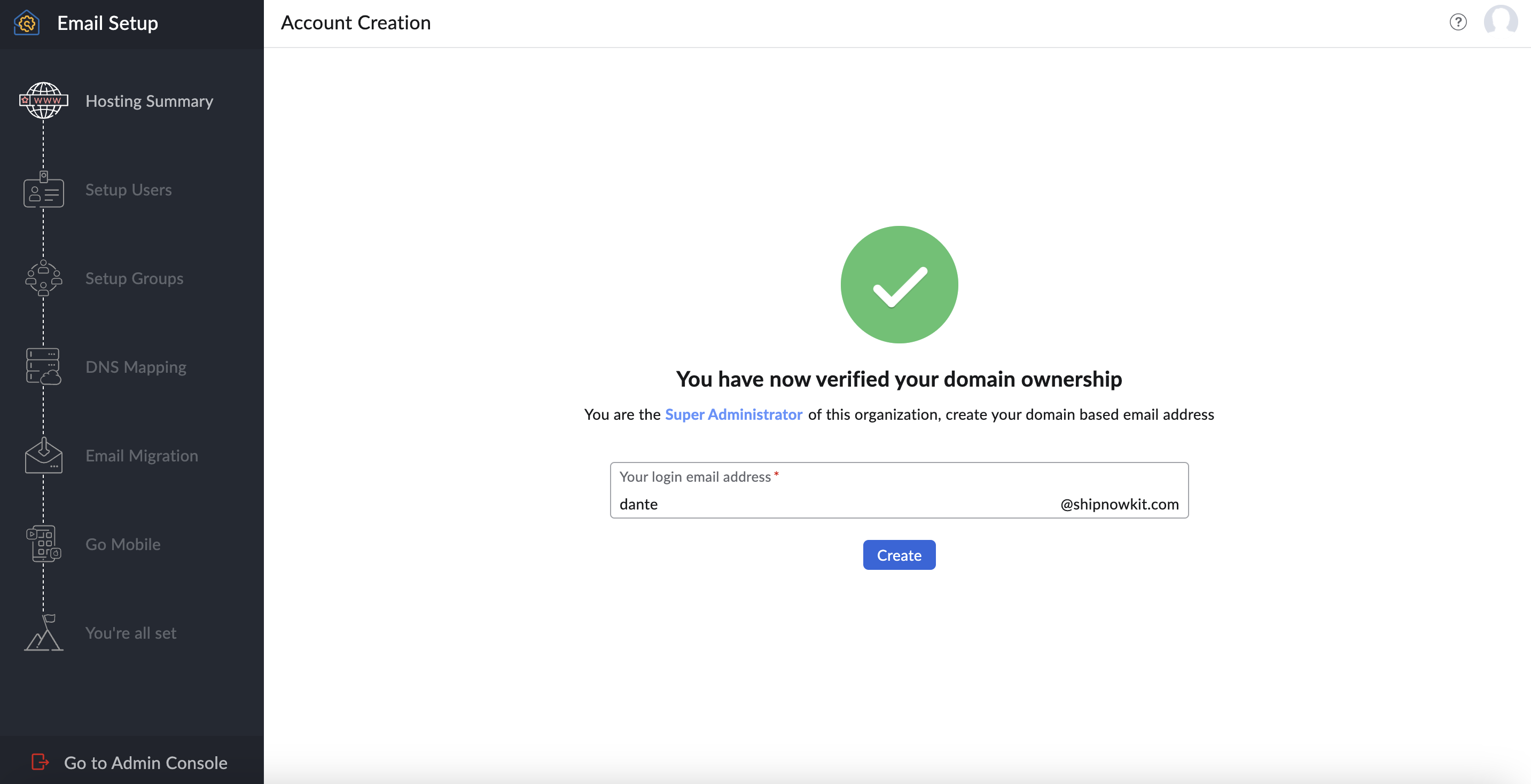
配置 DNS 记录
- "Setup Users"和"Setup Groups"这两步先跳过
- 到了"DNS Mapping"这步,我们要配置 MX 、SPF 和 DKIM 记录
- 还是点"Log in to my DNS",让 Zoho 帮我们自动配置
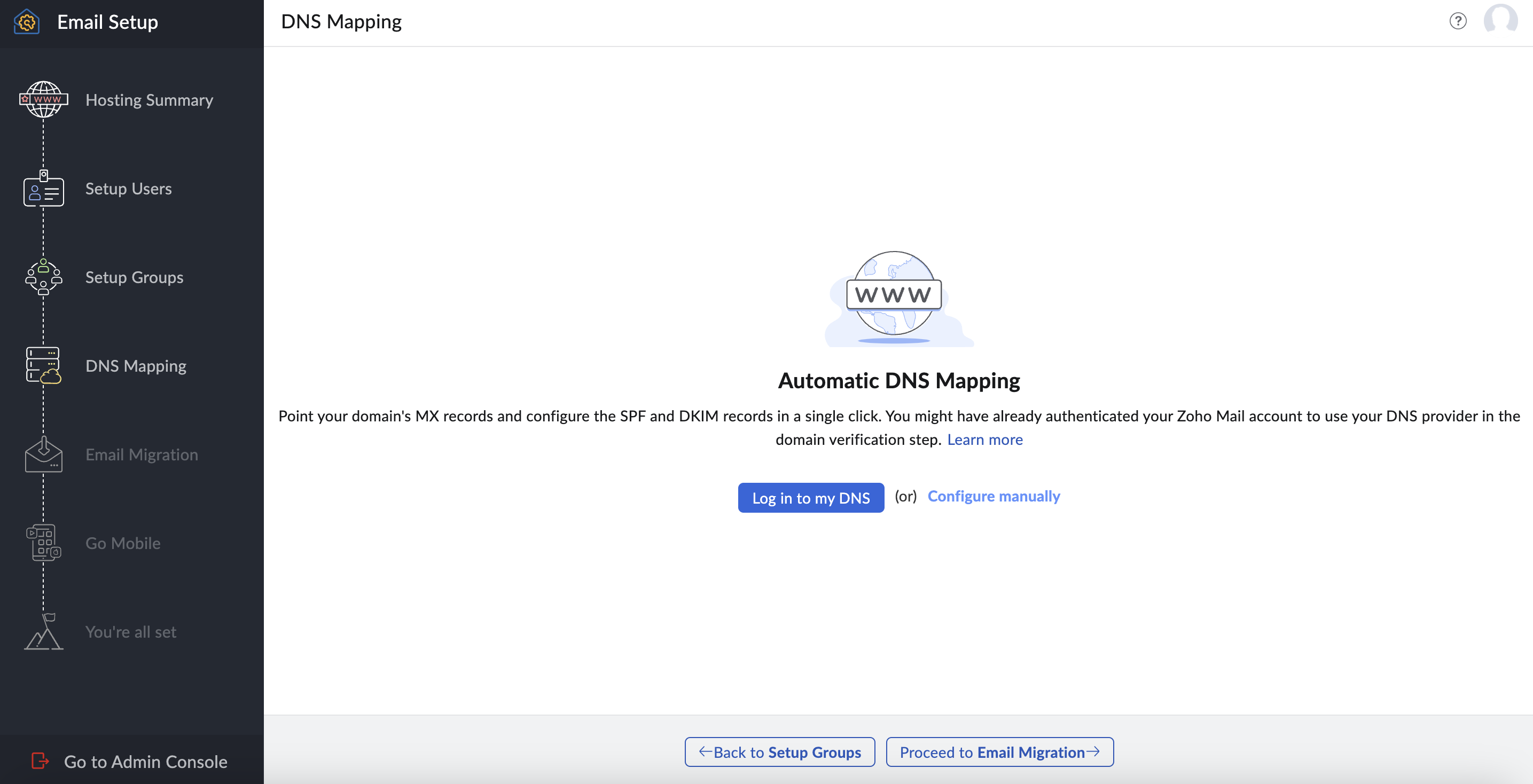
- 授权 Zoho 添加必要的 DNS 记录
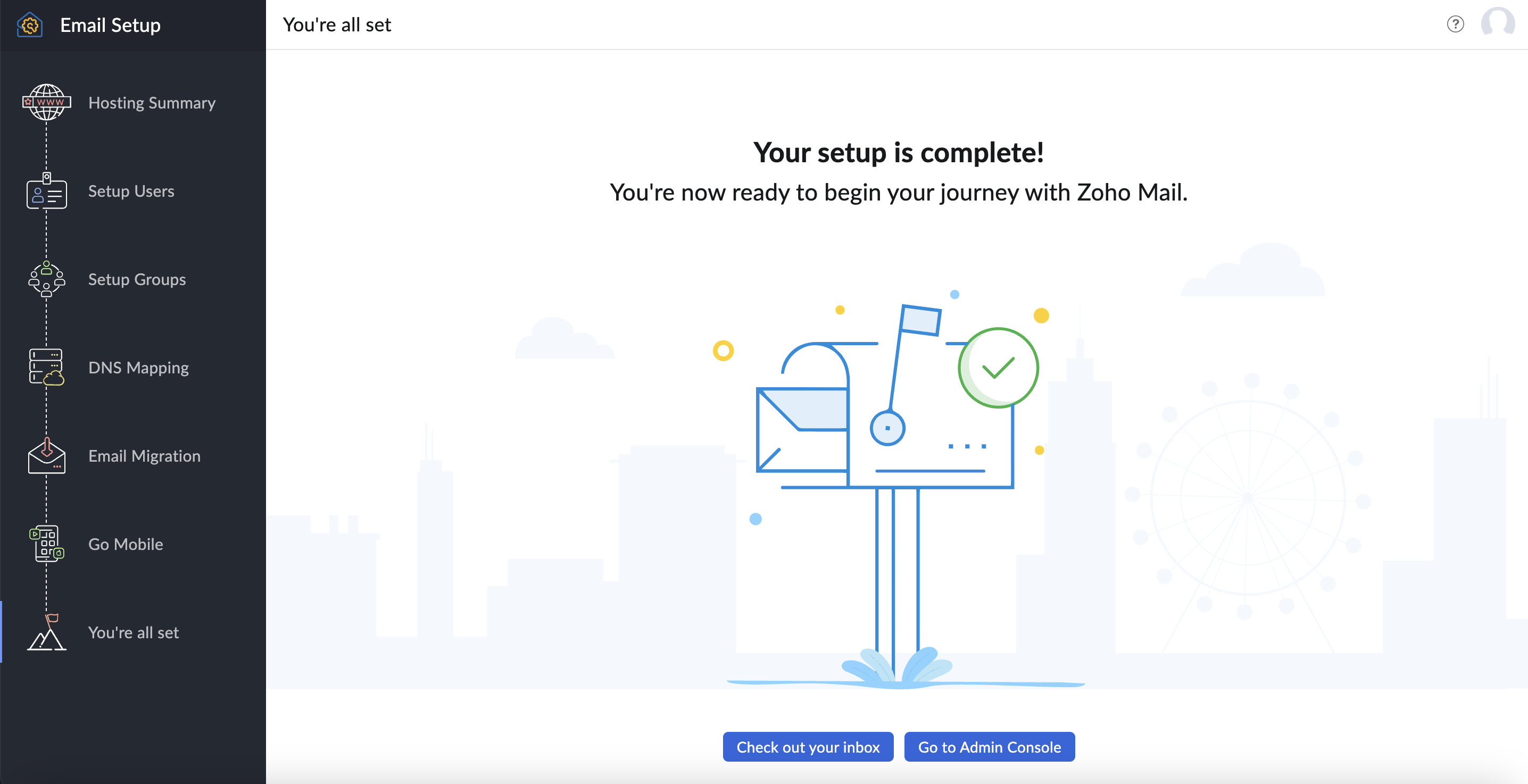
- 一路点下去就完成啦!
zoho 主要有下面两个管理后台:
- 邮箱登录地址: https://mail.zoho.com/zm/,用来收发邮件
- 管理后台: https://mailadmin.zoho.com ,用来管理所有邮箱账号
(可选)创建更多邮箱账号
一般来说,建议你至少设置两个邮箱:
-
客服邮箱: 比如 support@你的域名.com ,专门用来跟客户沟通
-
真实姓名企业邮箱: 比如 你的名字 @你的域名.com ,用来为网站申请各种第三方服务的时候使用
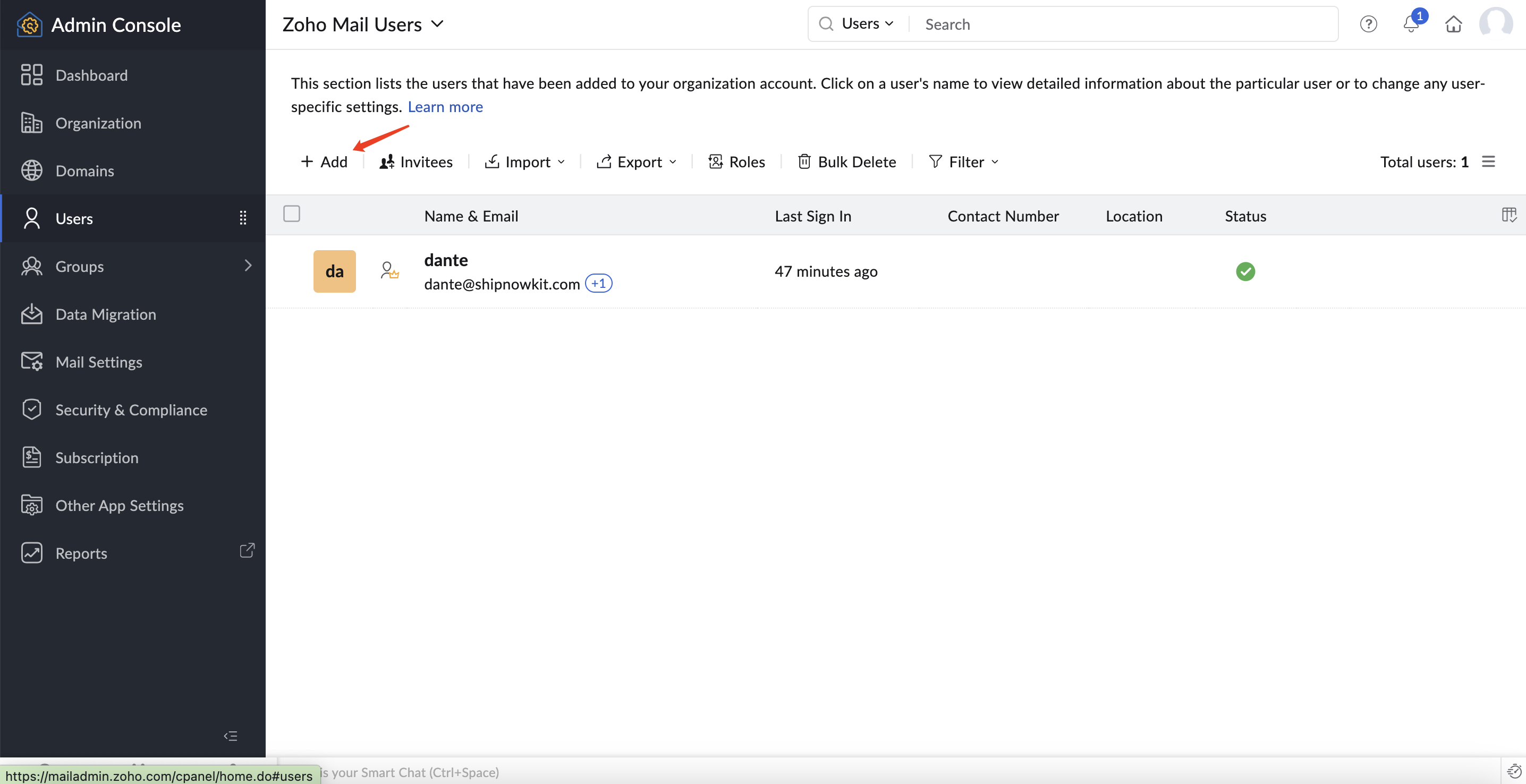
Zoho 中添加新邮箱也很简单:
-
找到 Users 页面
-
点"Add User"按照提示操作就行


 1
1 Select Language