

这是一个创建于 2013 天前的主题,其中的信息可能已经有所发展或是发生改变。
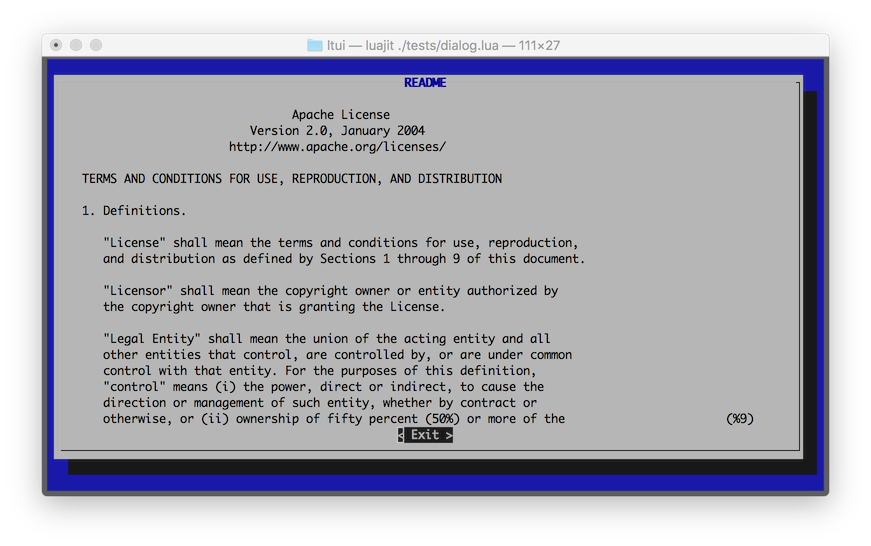
LTUI 是一个基于 lua 的跨平台字符终端 UI 界面库。
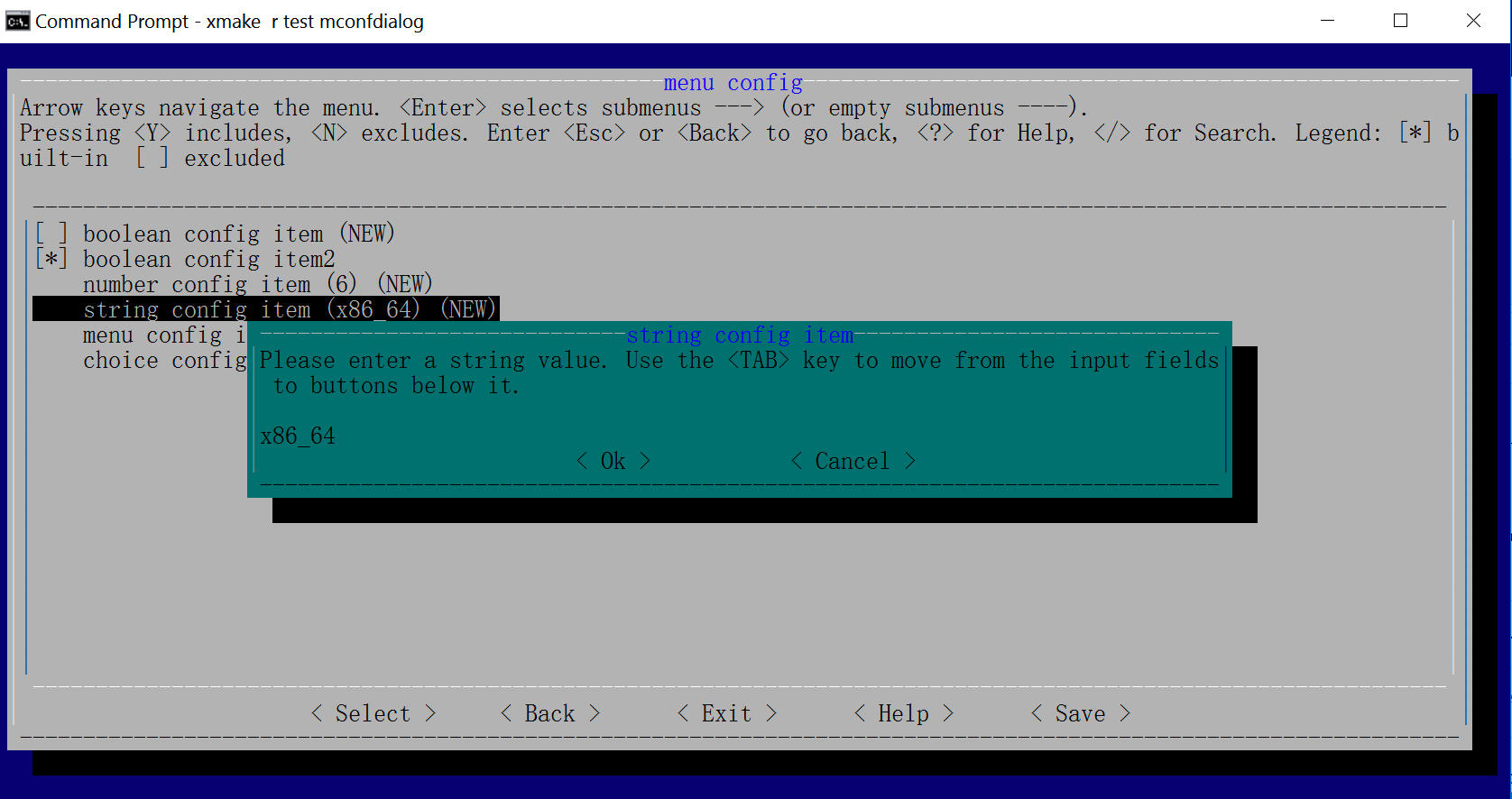
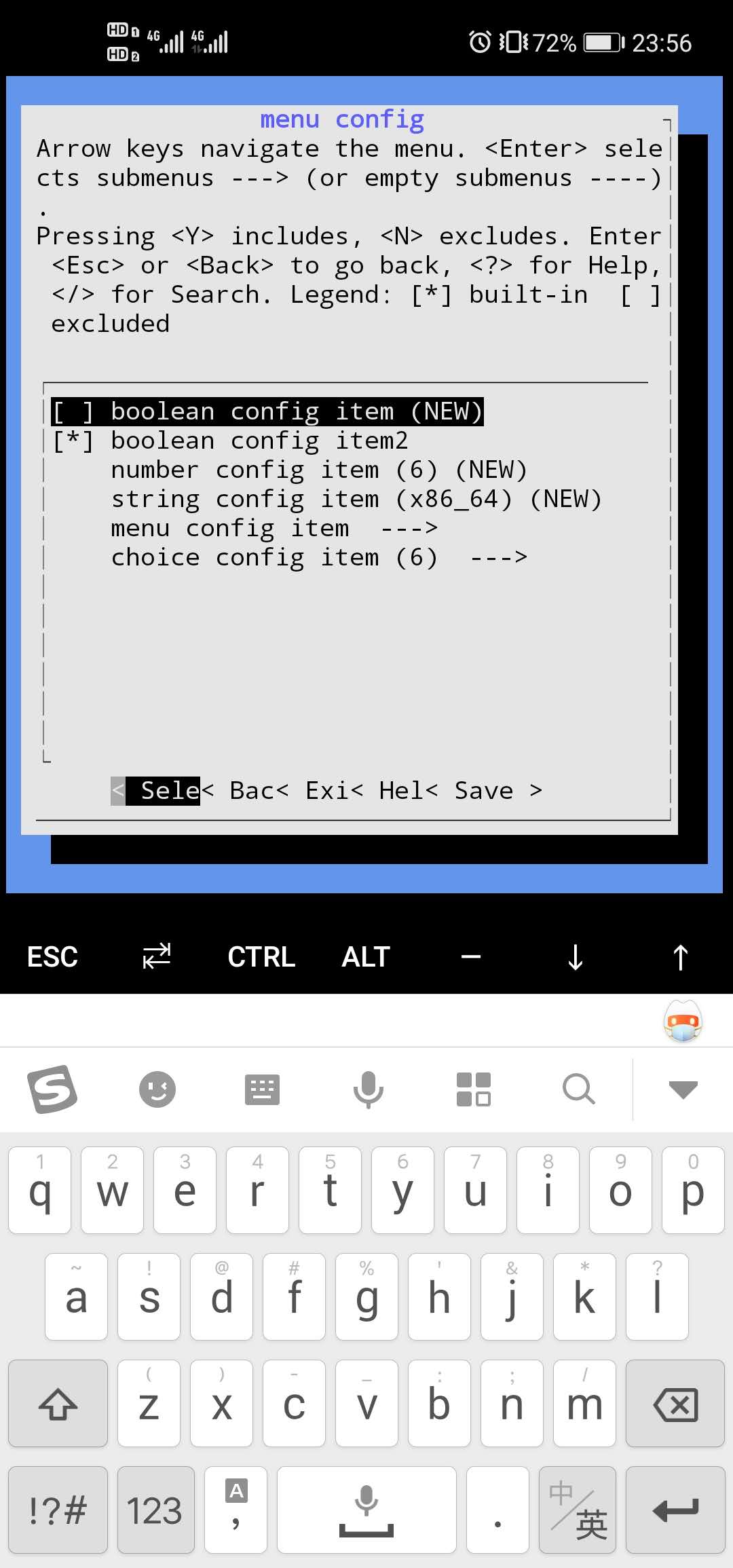
此框架源于xmake中图形化菜单配置的需求,类似 linux kernel 的 menuconf 去配置编译参数,因此基于 curses 和 lua 实现了一整套跨平台的字符终端 ui 库。 而样式风格基本上完全参照的 kconfig-frontends,当然用户也可以自己定制不同的 ui 风格。
另外,LTUI 是完全跨平台的,windows 上的 terminal 终端也是完全支持的,在 windows 上 ltui 会采用 pdcurses 来进行窗口绘制。
更新内容
新版本中,我们主要增加了对鼠标事件的支持,除了 curses/ncurses,我们还对 windows 上 pdcurses 也做了支持,这里我们非常感谢 @laelnasan 贡献。
另外我们新增一个 tests/events.lua 测试用例,专门用来测试各种输入事件。
$ xmake run test events 我们可以通过这个测试例子,获取并显示用户的所有鼠标输入事件。
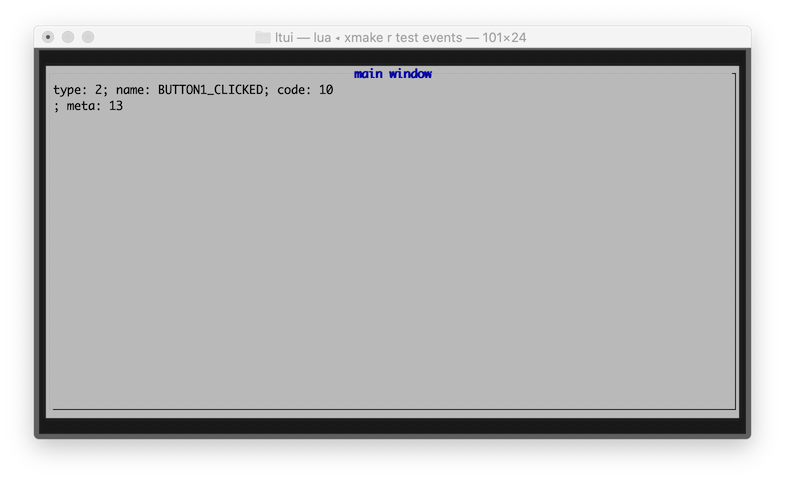
我们可以在自定义的 view 上,重写on_event来获取所有事件输入,包括所有的鼠标输入事件:
local demo = application() function demo:init() application.init(self, "demo") self:background_set("black") end function demo:on_event(e) if e.type == "btn_code" then print(e.btn_name, e.x, e.y) end application.on_event(self, e) end demo:run() 安装使用
$ luarocks install ltui 如果要运行自带的测试,你需要先安装lua或者luajit程序去加载运行 ltui 源码仓库中的测试程序:
$ lua tests/dialog.lua $ lua tests/window.lua $ lua tests/desktop.lua $ lua tests/inputdialog.lua $ lua tests/mconfdialog.lua 或者
$ luajit tests/dialog.lua $ luajit tests/window.lua $ luajit tests/desktop.lua $ luajit tests/inputdialog.lua $ luajit tests/mconfdialog.lua 源码编译
通常只要 luarocks 安装好后就可以使用,如果想要本地调试,也可以源码编译后直接运行测试,首先我们需要先安装跨平台构建工具:xmake
$ xmake xmake 会自动下载 lua, ncurses 等相关依赖,然后我们直接通过xmake run加载相关测试程序即可:
$ xmake run test dialog $ xmake run test window $ xmake run test desktop $ xmake run test inputdialog $ xmake run test mconfdialog 应用程序
local ltui = require("ltui") local application = ltui.application local event = ltui.event local rect = ltui.rect local window = ltui.window local demo = application() function demo:init() application.init(self, "demo") self:background_set("ble") self:insert(window:new("window.main", rect {1, 1, self:width() - 1, self:height() - 1}, "main window", true)) end demo:run() 标签
local lab = label:new("title", rect {0, 0, 12, 1}, "hello ltui!"):textattr_set("white") 按钮
local btn = button:new("yes", rect {0, 1, 7, 2}, "< Yes >"):textattr_set("white") 输入框
function demo:init() -- ... local dialog_input = inputdialog:new("dialog.input", rect {0, 0, 50, 8}) dialog_input:text():text_set("please input text:") dialog_input:button_add("no", "< No >", function (v) dialog_input:quit() end) dialog_input:button_add("yes", "< Yes >", function (v) dialog_input:quit() end) self:insert(dialog_input, {centerx = true, centery = true}) end 组件
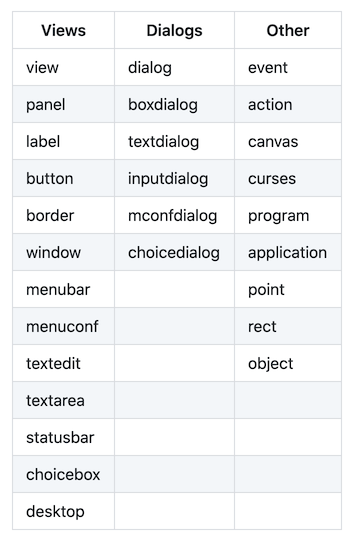
菜单配置
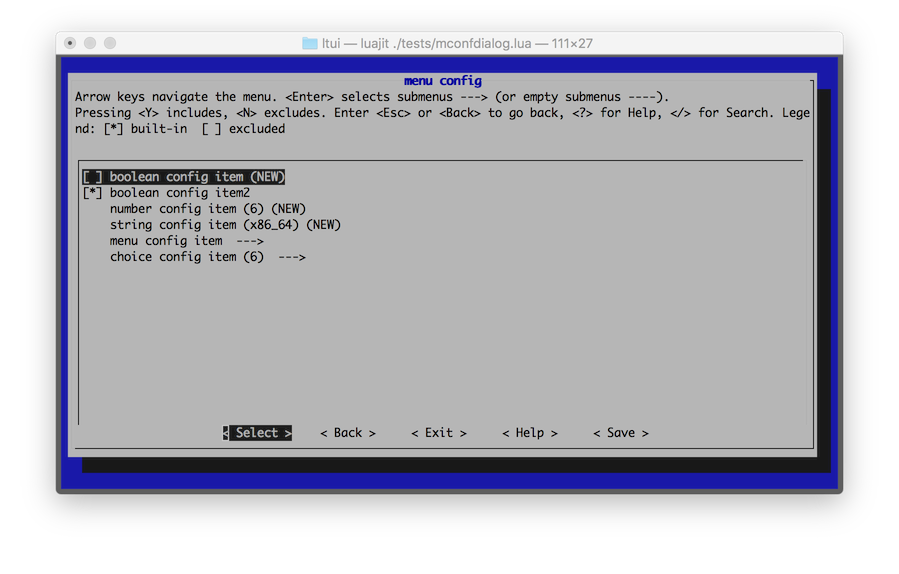
输入框
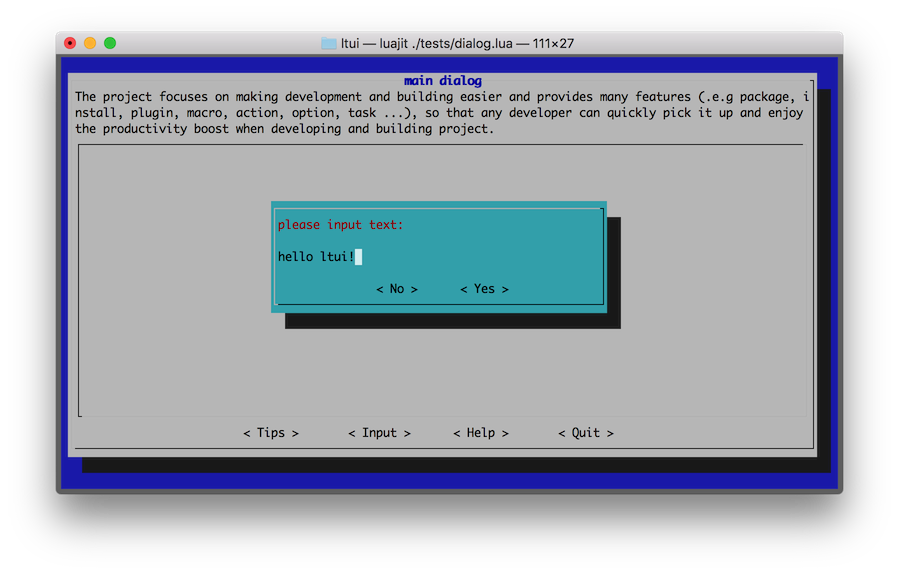
文本区域
Windows
Termux


 1
1 Select Language