
如果想在 V2EX 获得更好的推广效果,欢迎了解 PRO 会员机制:
pro/about
pro/about

这是一个创建于 2061 天前的主题,其中的信息可能已经有所发展或是发生改变。
体验平台简介
面向开发者和中小企业打造的一站式、全云端的开发平台,打开浏览器就可以开发、调试、上线,所测即所得,并结合无服务器的模式,重新定义云原生时代的研发工作方法论。旨在降低开发者上手成本和中小企业的启动成本、运营成本、以及突发流量带来的运维风险。
教程介绍
本教程介绍如何在 Linux 实例上快速搭建一套 Node.js 编程环境。
场景体验
场景内容选自 阿里云体验实验室
阿里云体验实验室 提供一台配置了CentOS 7.7的 ECS 实例(云服务器)。通过本教程的操作,您可以基于 ECS 实例搭建 Node.js 编程环境。 免费体验阿里云场景(真实云环境,经典云场景,免费云资源): https://developer.aliyun.com/adc/scenario/6d26fb3ae90a40ab887f7754c2b43e4b
步骤一:安装 Node.js
1.执行以下命令,下载 Node.js 的安装包。
wget https://npm.taobao.org/mirrors/node/v12.4.0/node-v12.4.0-linux-x64.tar.xz 2.执行以下命令,解压 Node.js 的安装包。
tar -xvf node-v12.4.0-linux-x64.tar.xz 3.执行以下命令,重命名 Node.js 安装目录。
mv node-v12.4.0-linux-x64/ /usr/local/node 步骤二:配置 Node.js
1.执行以下命令,将 Node.js 的可执行文件目录加入到系统环境变量中。
echo "export PATH=$PATH:/usr/local/node/bin" >> /etc/profile 2.执行以下命令,使刚配置的 Node.js 环境变量立即生效。
source /etc/profile 3.执行以下命令,分别查看 node 和 npm 版本。
node -v npm -v 
步骤三:测试 Node.js 环境
1.使用 vim 命令创建一个测试文件。
vim HelloWorld.js 2.在 HelloWorld.js 文件中写入如下代码。
var http = require('http'); http.createServer(function (request, response) { response.writeHead( 200, { 'Content-Type': 'text/plain' }); response.end('Hello World\n'); }).listen(8080); console.log('Server started'); 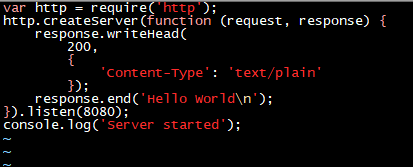
3.执行以下命令,运行 HelloWorld.js 文件。
node HelloWorld.js 
4.打开浏览器,在地址栏中输入 http://<ECS 公网 IP>:8080,例如 http://127.0.0.0:8080 。 如果返回如下界面,则表示成功。 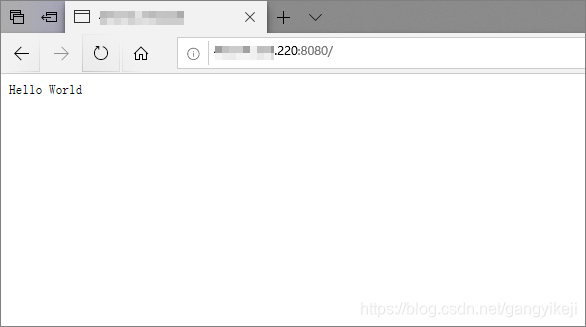 以上就是 [搭建 Node.js 编程环境] 的所有教程了
更多体验场景请至开发者实验室:https://developer.aliyun.com/adc/labs//p>
9 条回复 2020-09-02 15:38:18 +08:00
 | 1 zikkeung 2020 年 9 月 1 日 推广??? |
 | 2 xiyuesaves 2020 年 9 月 1 日 那为什么不直接用 yum 安装,,,再装个 n 切换版本不香? |
 | 3 yvesma 2020 年 9 月 1 日 咋还有这么初级的内容。。。 |
 | 4 dapang1221 2020 年 9 月 1 日 yum install nodejs 比你标题还短…… |
 | 5 dolphintwo 2020 年 9 月 1 日 下意识看了下发帖时间,啊对不起,我家刚通网。 |

 | 7 aino 2020 年 9 月 1 日  1 1 不得不说有点赞! 安装教程都是其次的,重点是阿里云体验实验室,能够免费创建实例体验操作一把线上服务器的体验,这样很有意思了,想想自己在学生时代的时候,都是同学直接凑钱买的一台云服务来折腾,现在都直接有这样的体验实验室了,简直不要太好! |
 | 8 chen887625as OP @xiyuesaves 开发者社区 也有域名相关的内容 这边的实验都是可以使用云资源的 |
| 9 chen887625as OP @aino 点赞 |
 Select Language