

这是一个创建于 2808 天前的主题,其中的信息可能已经有所发展或是发生改变。
前言
在开发xmake之前,我一直在使用 gnumake/makefile 来维护个人 C/C++项目,一开始还好,然而等项目越来越庞大后,维护起来就非常吃力了,后续也用过一阵子 automake 系列工具,并不是很好用。
由于 C/C++程序的构建过程比较繁琐,如果不借助 IDE 工具,很难快速构建一个新的 C/C++程序,想要跨平台构建就更加麻烦了。
虽然 IDE 很好用,也很强大,但是还是有很多不足的地方,例如:
- 跨平台开发支持不完善
- 自身环境不一定跨平台
- 过于臃肿
- 不利于服务端自动化部署构建
- 不够灵活,定制化配置构建过程有局限性
当然如果你熟悉 makefile 的话,也可以手敲 makefile,不过不同平台用的 make 也不相同,比如: gnumake, nmake 等,导致 makefile 语法存在差异性,无法做到一致性编译,而且对开发者有一定的使用门槛。
在 win 上使用 gnumake 还得装 cygwin,mingw-msys 等环境,也非常麻烦,折腾完环境就得半天时间。
目前已经有了很多现代化的构建工具,方便开发者构建和维护 C/C++项目,例如:cmake, scons, premake, bazel, gn, gyp 等等。
其中很多只能生成对应的 IDE 工程,然后再通过对应 IDE 来维护和构建,这种只是解决了 C/C++项目的一致性维护问题,但是构建方式不一致,因此还是没解决之前列举的大部分不足点,也无法直接快速构建。
而 cmake, scons 虽然很强大,但是 cmake 语法怪异不直观,本人实在是不习惯,scons 使用还需要依赖 python,py2/py3 的问题折腾起来也比较蛋疼。
鉴于此,我采用了 lua 来描述工程,利用 lua 的轻量,简洁,灵活,跨平台等特性,来解决上述遇到的各种问题,使用 xmake 将会带来不一样的构建体验:
- 轻量,跨平台,无依赖,无需额外安装 python 等第三方环境,直接内置 lua 运行时,一个安装包(或者命令)直接搞定
- 工程描述直观简洁,更符合用户正常的思维习惯
- 支持直接构建,强大的命令行工具,终端用户的福音,装逼用户必备
- vscode, idea, clion, sublime, vim 等编辑器插件支持
- 智能检测支持,简化用户编译配置过程
- 插件支持,灵活的用户可扩展性
- vcproj 等 IDE 项目文件生成也支持的哦
- 更多隐藏特性等你来体验
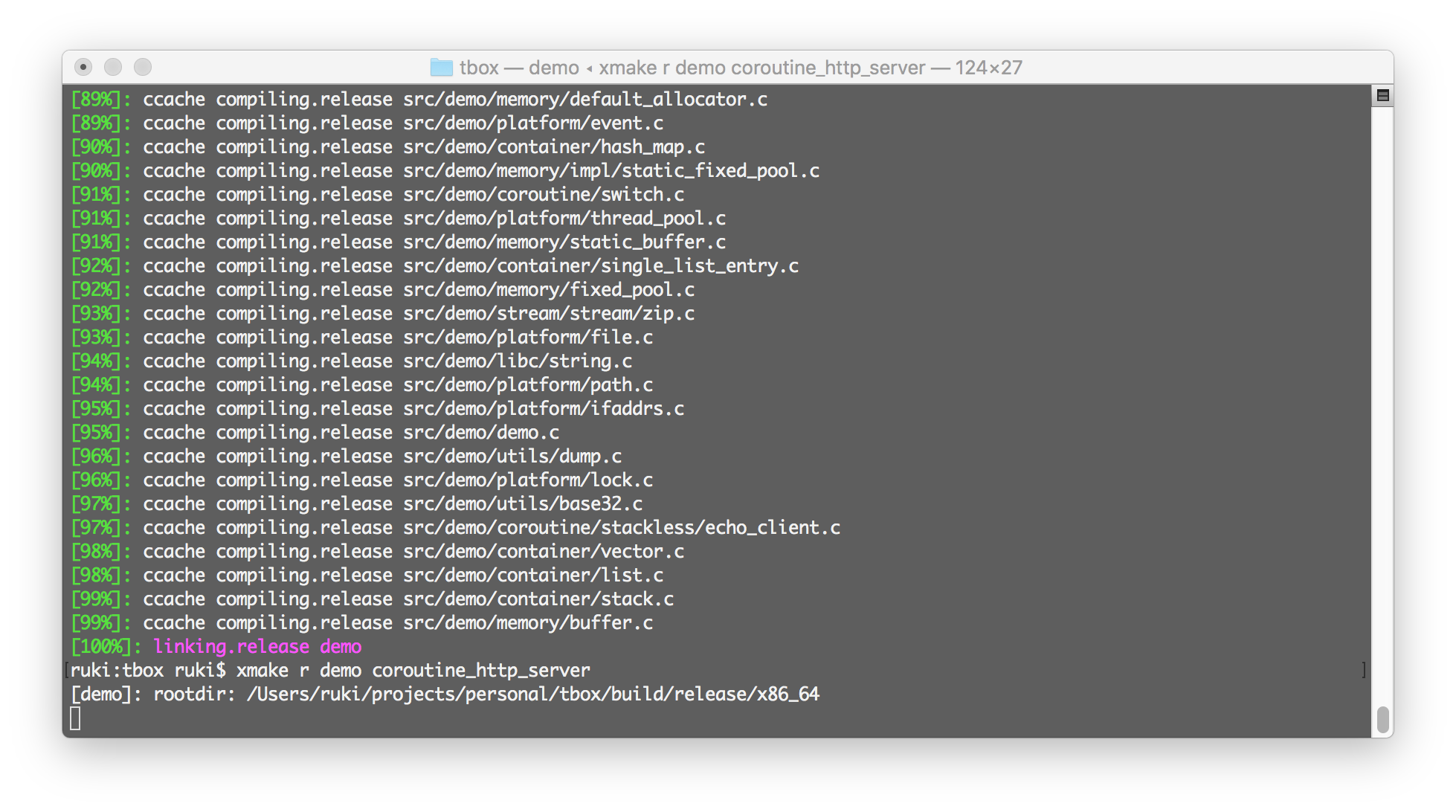
快速上手
不会写 makefile ?没关系,直接在源码目录运行以下命令即可直接编译:
xmake xmake 会自动扫描在当前目录下的源码结构,生成一个xmake.lua工程描述文件,然后尝试直接编译。
想要直接运行编译后的可执行程序,简单,直接敲:
$ xmake run 更多相关信息,请参考文章: xmake 新增智能代码扫描编译模式,无需手写任何 make 文件
快速入门
如果想要更进一步描述工程,调整源码结构,添加一些编译选项什么的,还是需要维护一个名叫 xmake.lua 的工程描述文件,类似 makefile, cmakelist.txt ,但是其语法和 api 经过不断地改进简化,已经相当易用。
最简单的描述例子只需要三行:
target("test") set_kind("binary") add_files("src/*.c") 就可以构建一个可执行程序,编译所有在 src 目录下的 c 源文件。
然后直接执行 xmake 即可编译。
add_files()支持通配符文件模式匹配,并且支持.c, .cpp, .go, .d, .m, .mm, .S, .swift, .rc, .rs等各种 native 语言的代码文件,大部分都能支持混编。
我们甚至可以添加.a 和.o, .obj 文件到add_files(),例如:
target("test") set_kind("static") add_files("src/*.c") add_files("lib/libxxx.a", "obj/bbb.o") 上述描述会编译生成一个 libtest.a 库,在编译归档的时候,会自动将 libxxx.a 库反解出来,合并到 libtest.a 中去,并且同时将 bbb.o 也加进去。
xmake 提供的add_files是非常强大的,我们还可以再添加一批文件的同时,指定排除某些文件,例如:
add_files("src/**.cpp|test.cpp|arm/*.cpp") 上述描述,在递归添加源文件的同时,排除掉了 test.cpp 以及 arm 目录下的源文件。
更多add_files用法,请参考文档:add_files 接口使用文档
使用演示
命令行下的使用过程,大家可以通过一个视频直观的体验下:

创建工程
更加省事的方式就是通过上节所说傻瓜式操作方式,自动生成一个 xmake.lua ,然后在这基础下修修改改就行了。
当然如果没有现成源码,想从新工程创建开始编译,那么可以使用 xmake 提供的工程模板进行创建:
$ xmake create test 默认创建一个名为 test 的 c 可执行项目,源码结构如下:
. ├── src │ └── main.c └── xmake.lua 当然你也可以选择语言和模板类型:
$ xmake create -l c++ -t shared test 上述命令创建了一个 c++动态库项目,就这么简单。
运行和调试
编译完的可执行程序,直接敲xmake run就能运行,xmake 会自动找到对应的 target 目标文件,你也可以传递参数给程序。
如果有多个 target 目标,你可以指定需要运行的 target 名,例如:
$ xmake run test 想要快速调试程序?加上-d参数即可
$ xmake run -d test xmake 默认会去找系统自带的调试器,然后加载运行,windows 上使用 vsjitdebugger,linux 上 gdb,macos 上 lldb,当然你也可以随意切换到其他调试器。
配合 debug 模式编译,就能做到使用 xmake 进行源码调试。
可视化配置和构建
xmake 提倡使用命令行的方式来操作,用习惯后效率非常高,而且在 windows 上,即使没有 cygwin,也可以直接在 cmd 下正常运行。
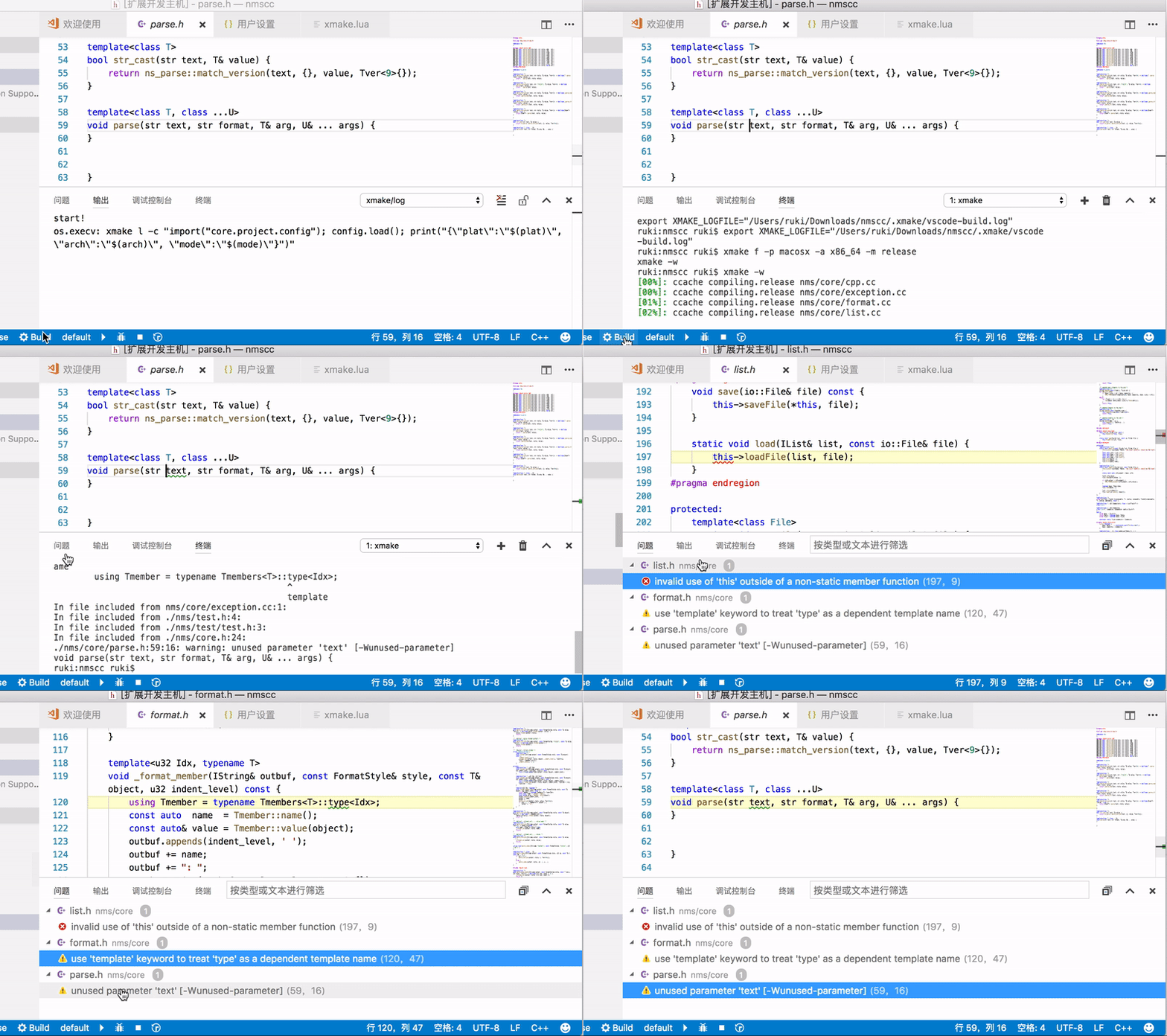
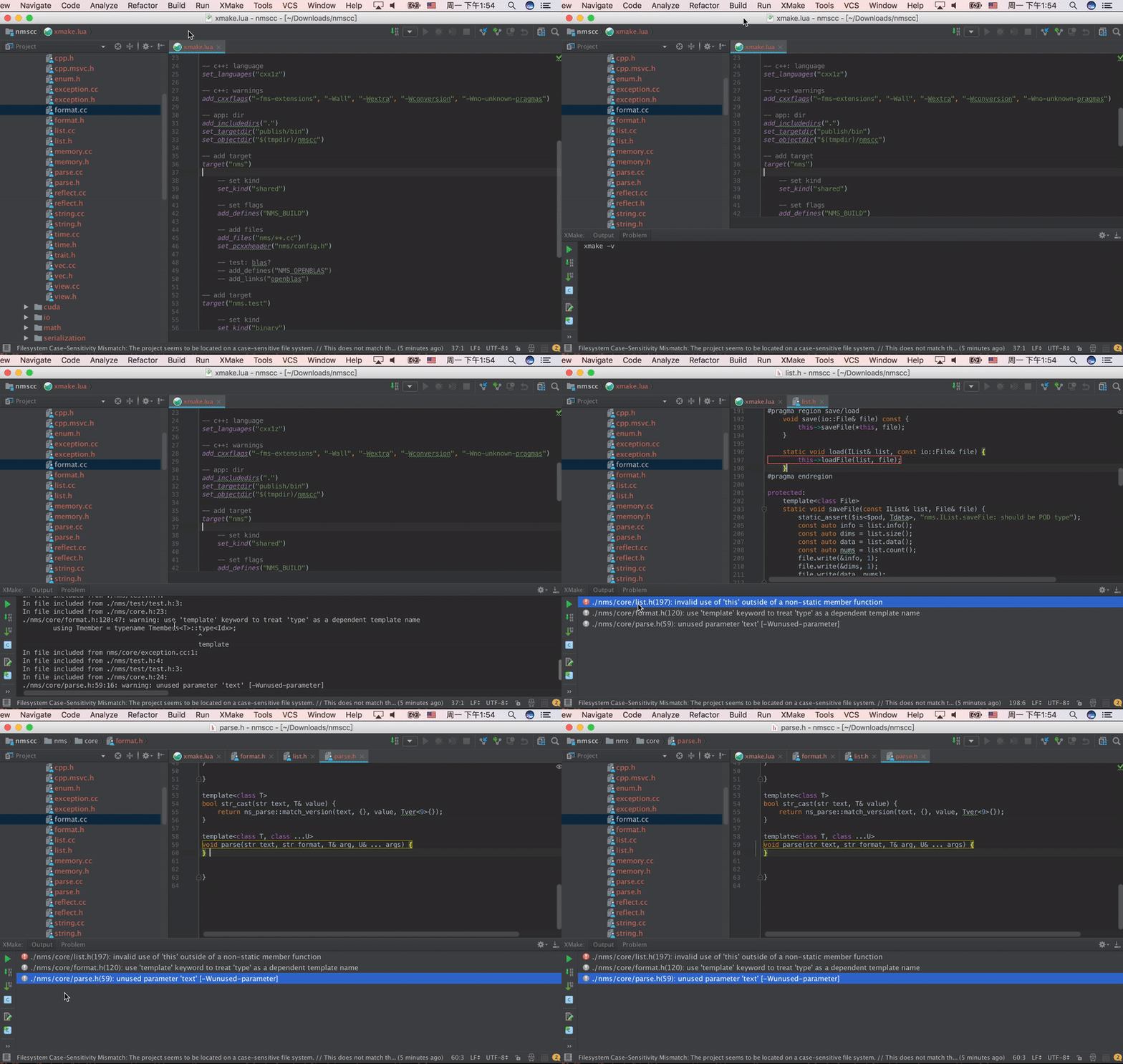
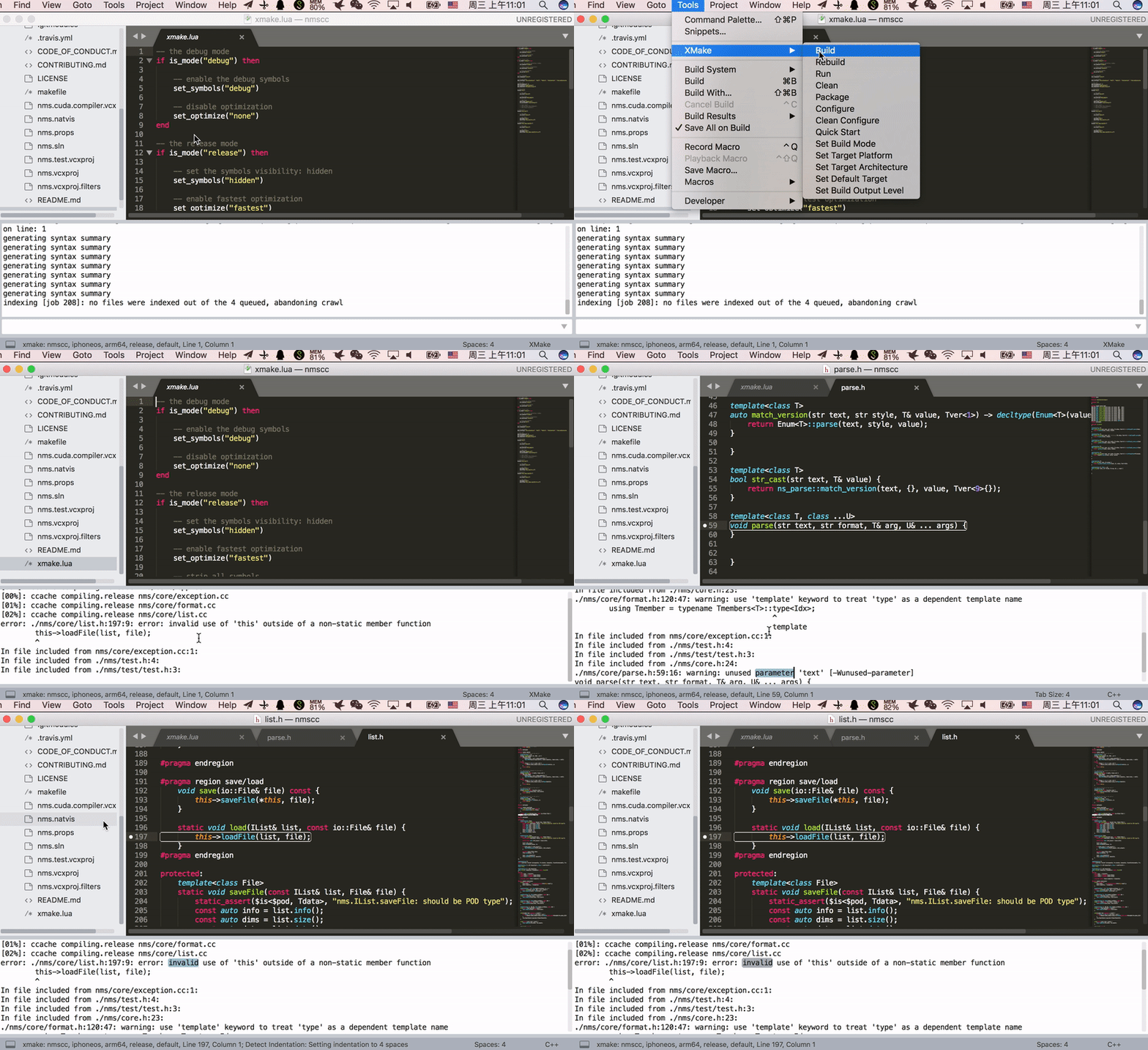
当然,并不是所有用户习惯命令行,因此 xmake 也提供了编辑器插件,与各大编辑器进行集成,例如:
xmake-vscode 插件
xmake-idea 插件
xmake-sublime 插件
xmake-tui 界面
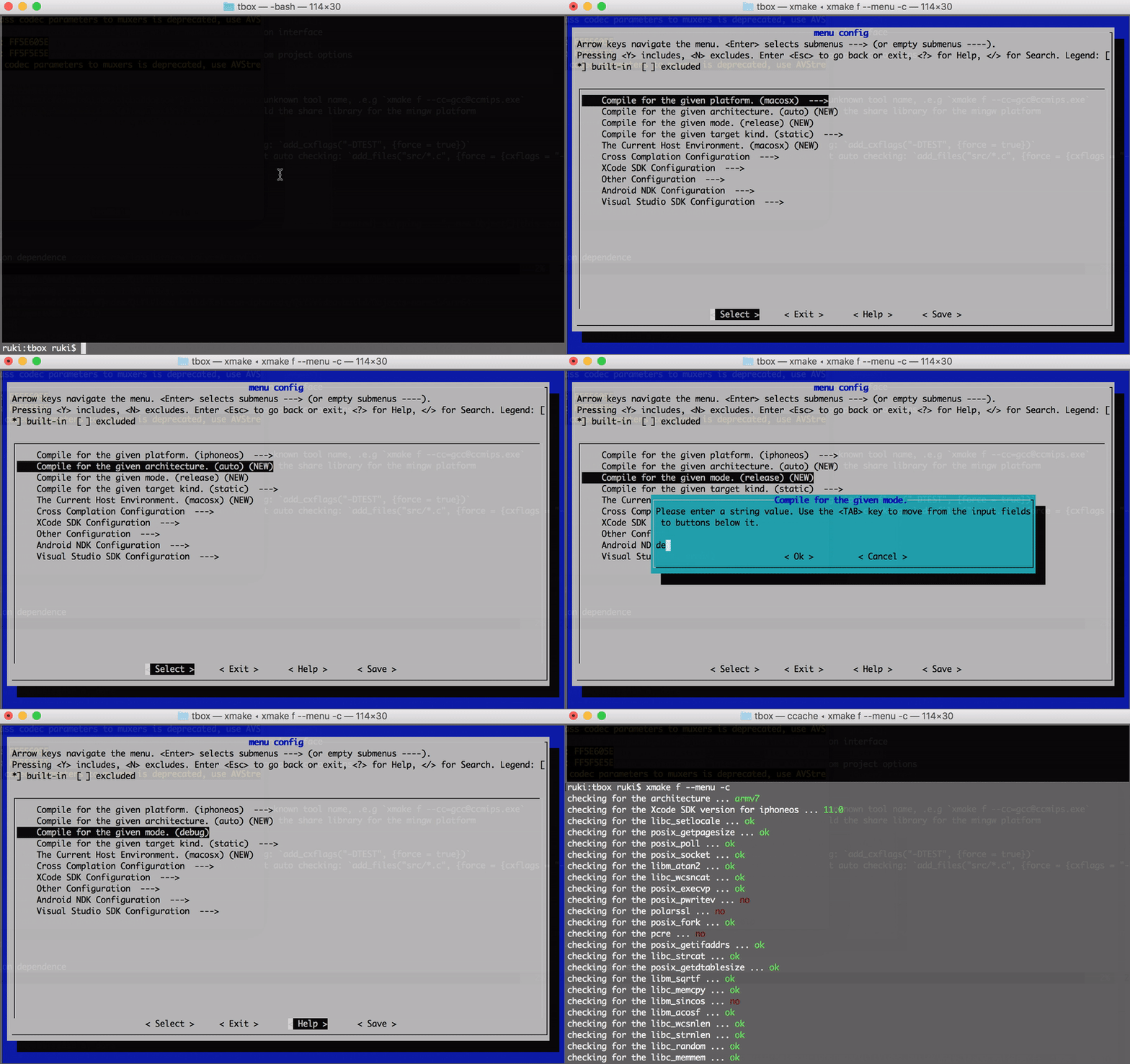
除了编辑器插件,xmake 甚至自己封装实现了一整套跨平台 tui 字符界面库,然后仿 kconfig/menuconf 的界面风格,实现了一个类似的可视化字符界面菜单配置。
这个不需要额外的插件,只需要在终端下执行:
$ xmake f --menu 就可以显示菜单配置界面进行编译配置,配置完即可根据当前配置进行编译,效果如下:
定制化编译
想要更加灵活的编译配置?那就得要修改 xmake.lua 啦,不过还是很简单的。
添加编译选项
target("test") set_kind("binary") add_files("src/*.c") if is_mode("debug") then add_cxflags("-DDEBUG") end 上面代码中,add_cxflags接口就是同时配置 C/C++代码的编译选项,并且只在 debug 模式下生效,也就是执行下面命令的时候:
$ xmake f -m debug $ xmake 使用内置选项
像添加宏定义,设置警告级别,优化级别,头文件搜索目录什么的,完全没必要使用原始的add_cxflags接口,xmake 有提供更加方便的接口,更加智能化的处理来简化配置,也更加通用跨平台,例如:
add_defines("DEBUG") set_optimize("fast") set_warnings("all", "error") target("test") set_kind("binary") add_files("src/*.c") target("test2") set_kind("binary") add_files("src2/*.c") 跟刚才的配置不同的是,此处设置放在了 target 的上面,此处不属于 target 域,是 root 全局设置,会影响下面的所有 target 目标程序的编译设置,这样可以简化配置,避免冗余。
灵活的脚本控制
对于高端用户,构建需求复杂多变,xmake 也提供了对应解决方案,各个构建阶段都可以灵活定制:
target("test") set_kind("binary") add_files("src/*.c") after_build(function (target) os.exec("file %s", target:targetfile()) end) 上述代码在编译程序结束后,执行 file 命令查看目标程序相关信息,目前 xmake 可以在 build, clean, run, install, uninstall 等各个阶段的前后插入自定义的脚本,也可以直接内置 action,例如: on_install 会覆盖内置的安装逻辑,提供给用户足够的灵活性。
方便的多目标依赖
很多时候,一个项目会有多个 target 目标程序,之间存在依赖关系,例如: 一个可执行程序 hello,依赖一个静态库 libtest.a,我们只需要通过 add_deps 将两个 target 做个关联就行了,libtest.a 的搜索目录,头文件目录设置什么的都不需要关心,xmake 会自动处理:
target("test") set_kind("static") add_files("src/test/*.c") target("hello") add_deps("test") --添加依赖 set_kind("binary") add_files("src/hello/*.c") 预编译头文件支持
xmake 支持通过预编译头文件去加速 c/c++程序编译,目前支持的编译器有:gcc, clang 和 msvc。
target("test") -- ... set_pcxxheader("header.h") 各大编译器对预编译头的处理方式存在很大差异,而 xmake 将其差异性隐藏了起来,提供一致性的描述设置,简化用户在跨平台编译时候的处理, 具体关于编译器对预编译头文件的处理,可参考相关文章:不同编译器对预编译头文件的处理
自定义编译规则
xmake 不仅原生内置支持多种语言文件的构建,而且还可以通过自定义构建规则,让用户自己来实现复杂的未知文件构建。
我们可以通过预先设置规则支持的文件后缀,来扩展其他文件的构建支持:
-- 定义一个 markdown 文件的构建规则 rule("markdown") set_extensions(".md", ".markdown") on_build(function (target, sourcefile) os.cp(sourcefile, path.join(target:targetdir(), path.basename(sourcefile) .. ".html")) end) target("test") set_kind("binary") -- 使 test 目标支持 markdown 文件的构建规则 add_rules("markdown") -- 添加 markdown 文件的构建 add_files("src/*.md") add_files("src/*.markdown") 我们也可以指定某些零散的其他文件作为 markdown 规则来处理:
target("test") -- ... add_files("src/test/*.md.in", {rule = "markdown"}) 注:通过add_files("*.md", {rule = "markdown"})方式指定的规则,优先级高于ad_rules("markdown")设置的规则。
IDE 工程文件生成
xmake 提供了丰富的插件扩展,其中 vcproj, makefile 等工程文件的生成就是作为插件提供,使用起来也非常简单:
$ xmake project -k vs2017 -m "debug,release" 即可生成带有 debug, release 两种编译模式的 vc 工程,同时支持 x86 和 x64。
生成的工程目录结构会根据添加的所有源文件的目录结构,自动分析生成直观的文件树,方便 vs 去浏览查看。
makefile 的生成如下:
$ xmake project -k makefile 后续会陆续更多其他工程文件,也欢迎大家来贡献哦。
灵活简单的插件扩展
上节的 IDE 工程文件生成,在 xmake 中就是作为插件来提供,这样更加方便扩展,也能让用户快速定制自己的插件,只需要定义个 task 插件任务就行了:
-- 定义一个名叫 hello 的插件任务 task("hello") -- 设置类型为插件 set_category("plugin") -- 插件运行的入口 on_run(function () print("hello xmake!") end) -- 设置插件的命令行选项,这里没有任何参数选项,仅仅显示插件描述 set_menu { -- usage usage = "xmake hello [options]" -- description , description = "Hello xmake!" -- options , optiOns= {} } 上述代码就是一个最为简单的hello xmake!插件,运行$xmake hello就可看到执行输出,set_menu用于配置插件命令行选项,这个不设置就是内部 task,无法在命令行下调用。
更加详细的插件说明以及内置插件列表可参考文档:插件手册
查找依赖包
xmake 参考了 cmake 对于find_*系列接口的设计,实现在项目中动态的查找和添加包依赖。
target("test") set_kind("binary") add_files("*.c") on_load(function (target) import("lib.detect.find_package") target:add(find_package("zlib")) end) 上述描述代码,通过lib.detect.find_package来查找包,如果找到 zlib 包,则将 links, includedirs 和 linkdirs 等信息添加到 target 中去。
交互式命令执行(REPL)
有时候在交互模式下,运行命令更加的方便测试和验证一些模块和 api,也更加的灵活,不需要再去额外写一个脚本文件来加载,不过我一般用来做计算器用用(好吧。。)
# 不带任何参数执行,就可以进入 $ xmake lua > # 进行表达式计算 > 1 + 2 3 # 赋值和打印变量值 > a = 1 > a 1 # 多行输入和执行 > for _, v in pairs({1, 2, 3}) do >> print(v) >> end 1 2 3 我们也能够通过 import 来导入扩展模块:
> task = import("core.project.task") > task.run("hello") hello xmake! 编译环境支持
当前 xmake 的最新版本已经支持很多 sdk 环境的集成编译,例如:
- [x] Visual Studio 编译环境
- [x] mingw 编译环境
- [x] cygwin 编译环境
- [x] Android NDK 编译环境
- [x] Xcode 编译环境(支持 iPhoneos/Macosx 构建)
- [x] 系统 gcc/clang 编译环境
- [x] 交叉工具链编译环境
- [x] Cuda 编译环境
- [ ] Qt 编译环境(正在支持中)
- [ ] Windows WDK 编译环境(正在支持中)
FAQ
xmake 有哪些用途?
- 跨平台维护和编译 C/C++项目
- CI 上部署自动化构建
- 开源代码的快速移植
- 临时的测试代码编写和快速运行
- 与自己喜欢的编辑器集成,打造属于自己的 C/C++开发环境
- 与其他 native 语言的混合编译
- 嵌入式开发下的交叉编译
- 提升逼格
对于第三点的用途,我平常用的最多,因为我经常需要移植第三方的开源项目,它们使用的构建工具各不相同,有 automake,cmake 等等,其支持的构建平台力度也都不相同,经常会遇到需要的平台不支持的问题。
没办法,只好自己敲 makefile 来移植代码,然后适配自己需要支持的那些平台,还有交叉工具链,很蛋疼,自从写了 xmake 后,我现在平常移植代码方便了很多,效率提升非常明显。
怎样看实时编译警告信息?
为了避免刷屏,在构建时候,默认是不实时输出警告信息的,如果想要看的话可以加上-w选项启用编译警告输出就行了。
$ xmake [-w|--warning] 怎样看详细的编译参数信息?
请加上 -v 或者 --verbose 选项重新执行 xmake 后,获取更加详细的输出信息
例如:
$ xmake [-v|--verbose] 如果加上 --backtrace 选项也可以获取出错时的 xmake 的调试栈信息
$ xmake -v --backtrace 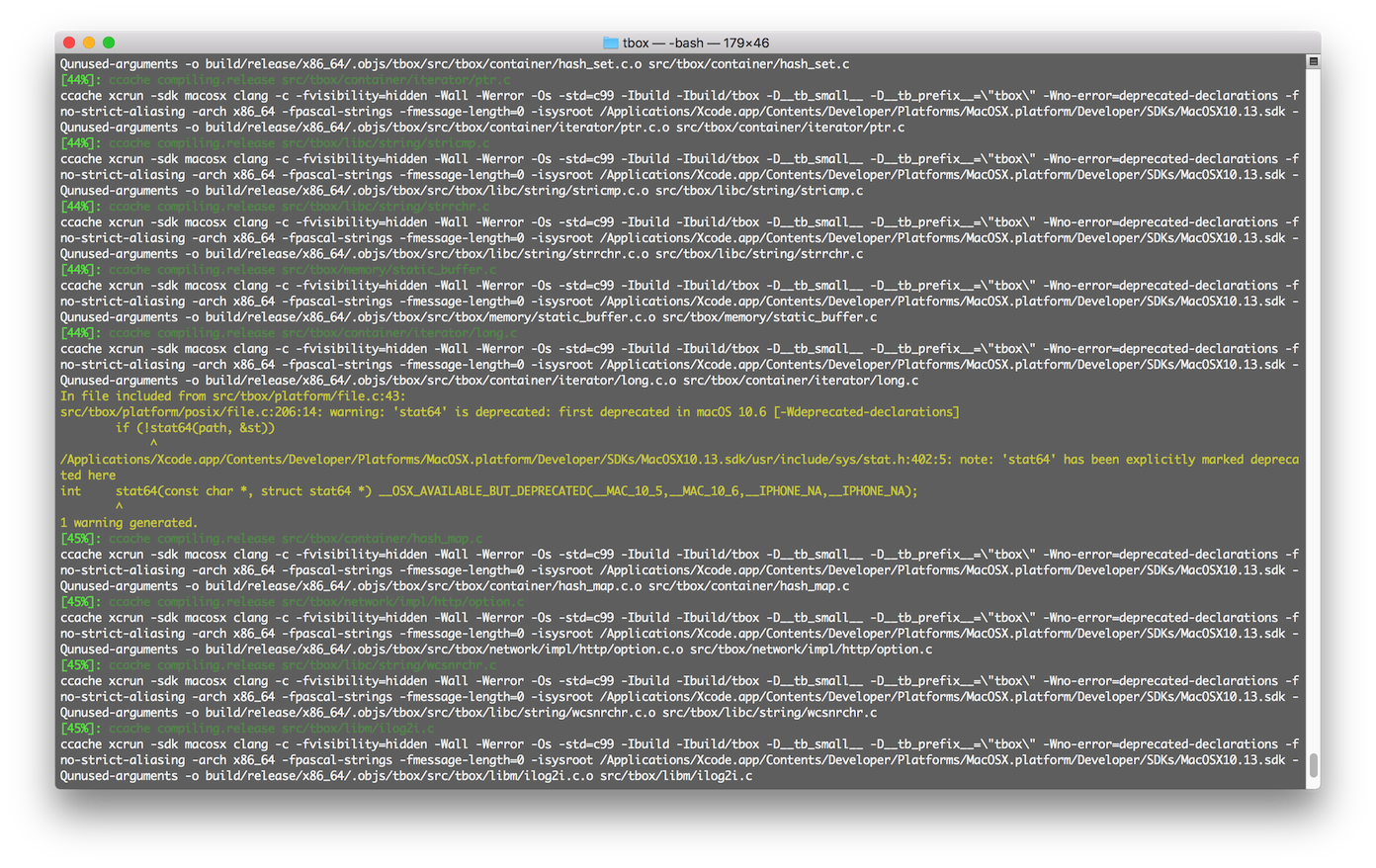
快速安装
最后我们讲下,如何安装 xmake,通常只需要一个脚本命令就能搞定。
一键安装脚本
bash <(curl -fsSL https://raw.githubusercontent.com/tboox/xmake/master/scripts/get.sh) windows 安装包
对于 windows 用户,提供了安装包来快速安装,可到Github Releases上下载对应版本。
更加详细的安装过程,见相关文档: 安装说明
结语
xmake 还有很多非常有用的特性,例如:编译器特性检测、丰富的模块库、依赖包管理、自定义选项等等,一篇文章讲不完这么多,大家有兴趣的话,可以去官方文档里面看看,还有很多隐藏特性等着你哦。
 | 1 wuhau 2018-03-29 08:51:30 +08:00 via iPhone Mark 前排广告位 |
 | 2 urmyfaith 2018-03-29 08:59:20 +08:00  1 1 可以啊 |
 | 3 V4Exp 2018-03-29 09:54:09 +08:00 1 很不错的样子! |
 | 4 devtiange 2018-03-29 10:12:25 +08:00 1 感觉要火 |
 | 5 lniwn 2018-03-29 10:17:59 +08:00 via Android 1 关注好久了,作者确实厉害 |
 | 6 waruqi OP 多谢大家支持,有兴趣的同学可以尝试下,也可加 QQ 群(343118190)互相交流。:) |
 | 7 ivechan 2018-03-29 11:29:52 +08:00 谢谢楼主, 试用了一下 scons 感觉不错。。。 以后再尝试下 xmake |
 | 8 ytlm 2018-03-29 11:30:03 +08:00 1 star |
 | 9 abmin521 2018-03-29 11:49:38 +08:00 via Android 支持 官方加个证书吧 |
 | 11 LeoQian 2018-03-29 16:57:59 +08:00 via iPhone mark |
 | 12 csl1995 2018-03-29 16:58:01 +08:00 苯垃圾只会改 makefile,已收藏学习, |

 | 15 coderluan 2018-03-29 17:17:10 +08:00 cmake 的怪异语法已经用习惯了,心理支持个。 |
 | 16 omph 2018-03-29 17:21:38 +08:00 和什么 CI 兼容比较好? |
 Select Language