浏览器
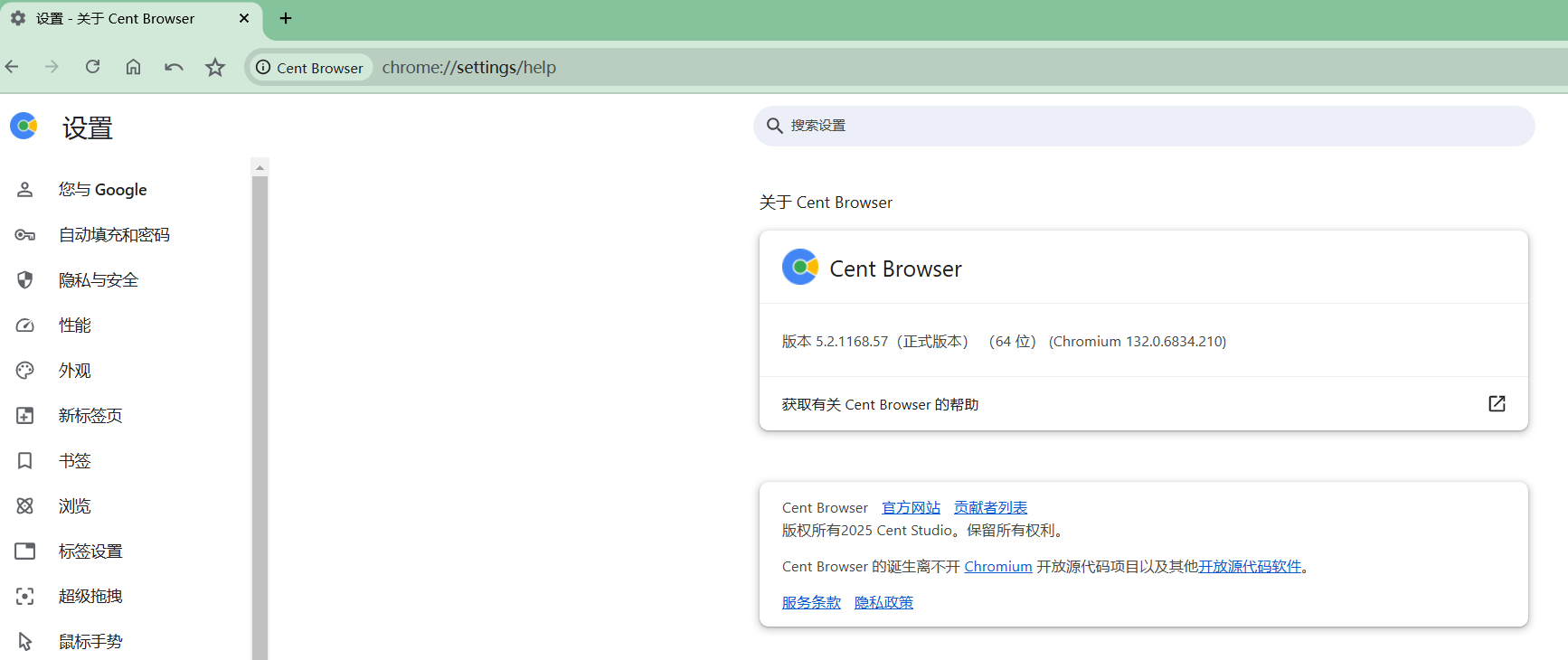
浏览器循环永不停歇,上次主力浏览器从 Chrome 迁移到 Safari 还是两年前,这也意味着我用了 2 年的 Safari 。Safari 作为主力浏览器没什么问题,个人认为 UI 和操作方式都更清爽一些,常用的插件也都有,主要原因还是日常使用有一些边边角角的 BUG ,以及开发者工具没有 Chrome 好用。
终端
终端经历了从 iTerm => Warp => Ghostty => iTerm 的迁移。换 Wrap 的动机是尝新,是否需要登录其实我不太关心,换掉 Wrap 是因为它的很多功能我都用不上,按传统的方式使用它,效率反而变低了。Ghostty 也是尝新,没什么大毛病,偶有兼容性问题,所以换回 iTerm 。
PS:Windows 上继续使用 Warp 。
其他
一直使用 Alfred ,中间数次尝试切换到 Raycast ,还是觉得 Alfred 更好用一些。(也一个原因是不想舍弃 Powerpack )
]]>XueqiuResourceLinks(雪球 · 第三方资源扩展)是一个 Tampermonkey/Greasemonkey 用户脚本:实现在雪球股票详情页侧边栏,添加相应“个股”的“第三方资源”,例如上证 e 互动、深交所互动易、SEC: EDGAR 、港交所披露易、Stocktwits 等,点击即可跳转到对应个股的第三方资源站点,以此便利研究,提升生产力...当下“已经”和“正在”扩展出比示例图片“更多”的资源,使用有惊喜,enjoy···
功能特性
-
自动解析股票交易所和代码
-
支持:
- 上证 e 互动
- 深交所互动易
- SEC: EDGAR
- 港交所披露易
- 等等等.... 使用有惊喜
-
第三方资源可扩展,通过数组轻松添加更多链接
-
使用 localStorage 缓存请求结果,减少网络请求
-
样式统一,展示美观
安装方法
- 安装 Tampermonkey 或 Greasemonkey 浏览器扩展
- 点击 安装脚本 按钮,自动添加到扩展中
- 打开雪球股票详情页,即可在侧边栏看到“第三方资源扩展”组件
更新与反馈
- GitHub 仓库:https://github.com/garinasset/XueqiuResourceLinks
- Issues & Bug 报告:https://github.com/garinasset/XueqiuResourceLinks/issues
- 自动更新:脚本内配置了
@updateURL指向 GitHub Raw 文件,Tampermonkey 会自动检查更新
许可证
MIT License
]]>简介
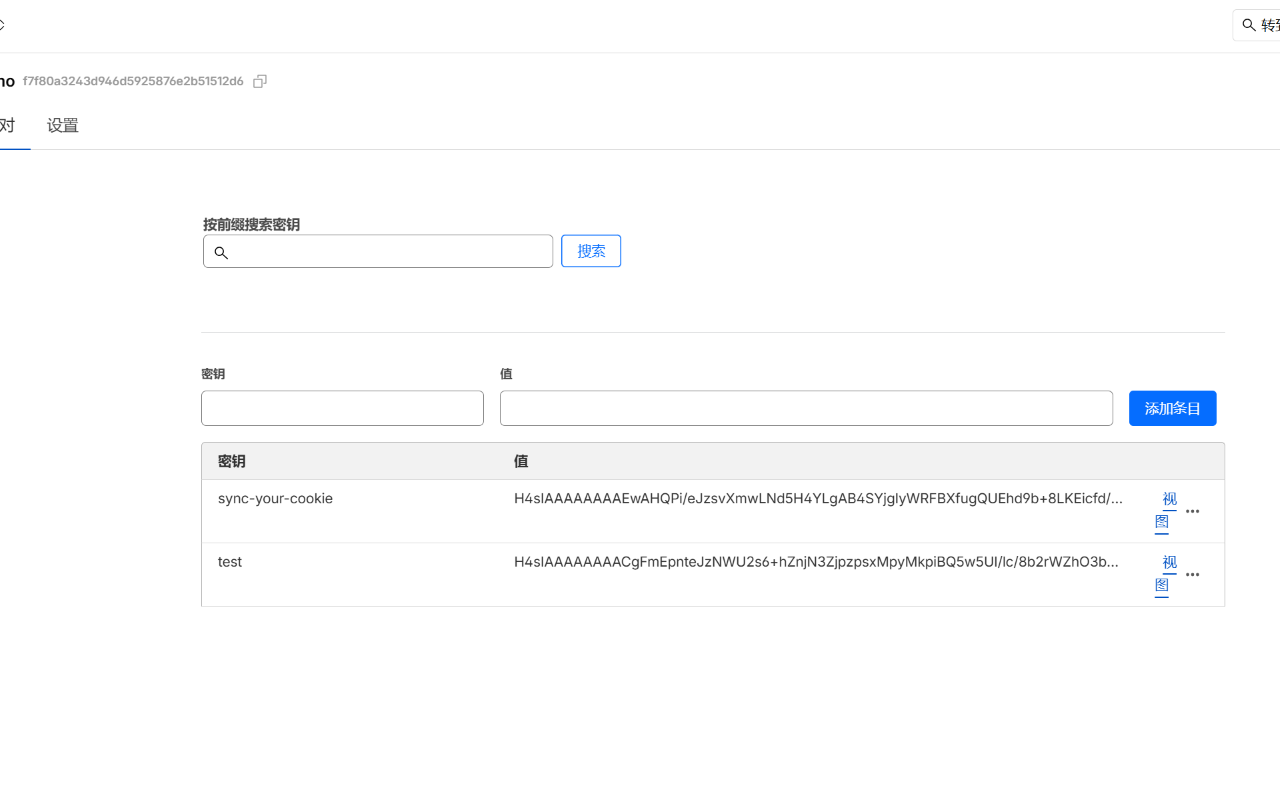
Sync your cookie 是一个 Chrome 扩展程序,它可以帮助您将 Cookie 同步到 Cloudflare 。它是一个有用的工具,用于在不同设备之间共享 Cookie, 免去了登录流程的烦恼,此外也提供了 cookie 管理面板查看,管理已经过同步的 cookie 。
安装
Chrome: Sync Your Cookie
Edge: Sync Your Cookie
功能
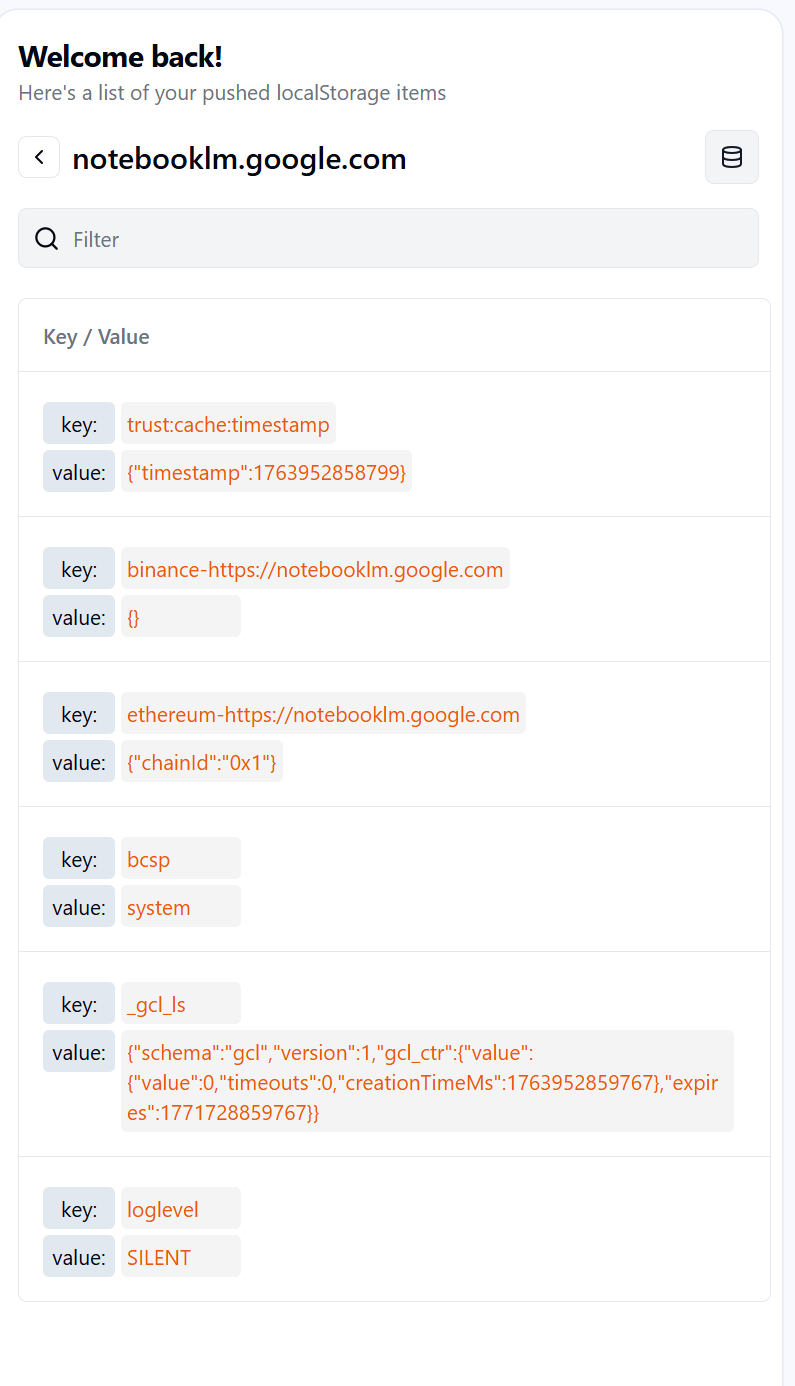
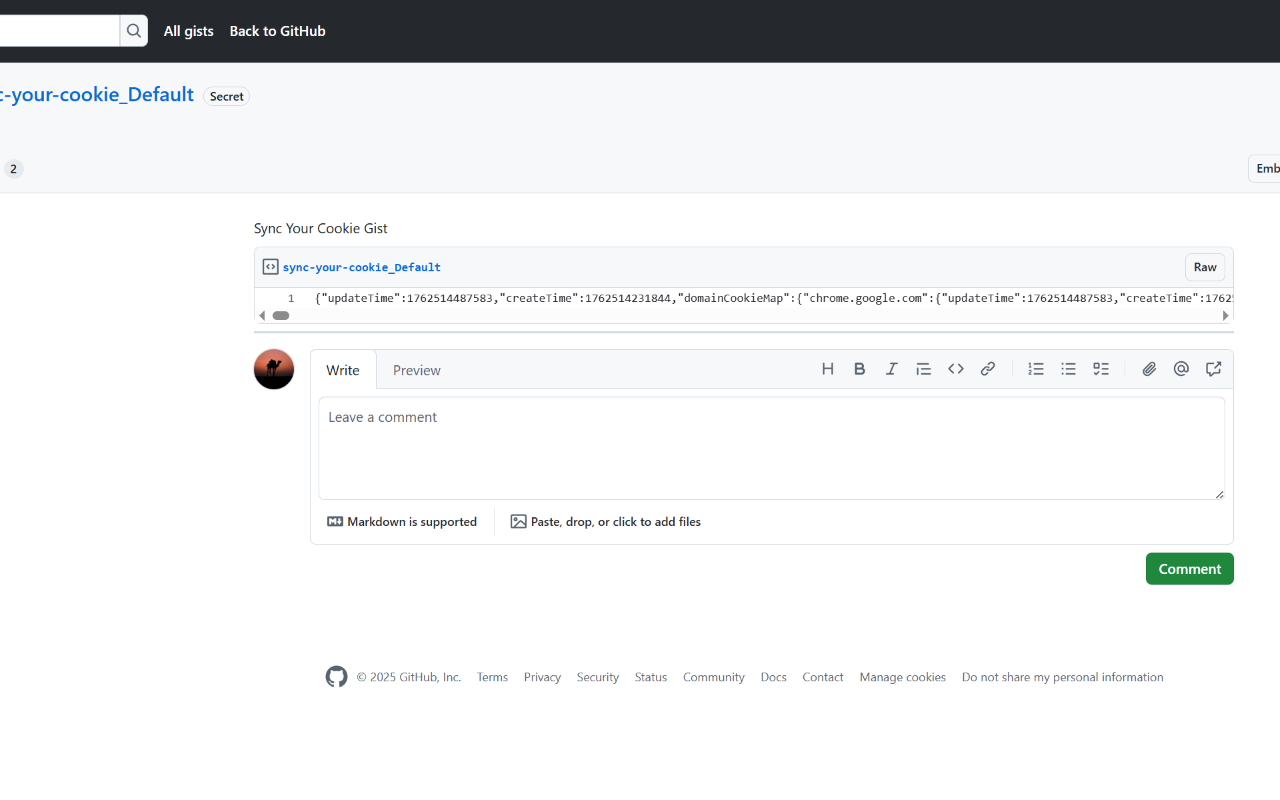
- 支持同步 Cookie 到 Cloudflare 或者 github Gist (支持 LocalStorage)
- 支持为不同站点配置
Auto Merge和Auto Push规则 - Cookie 数据经过 protobuf 编码传输(可控制)
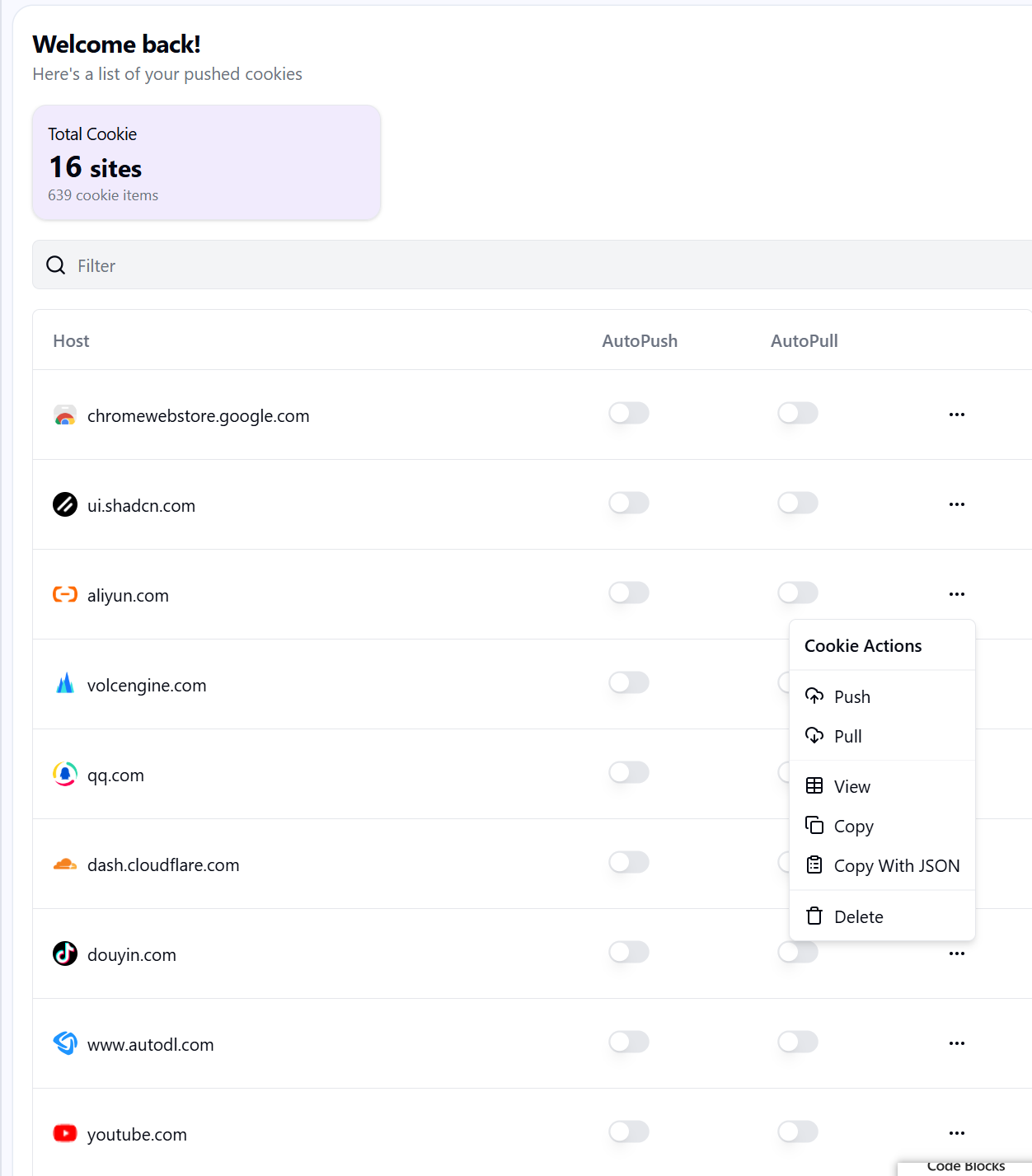
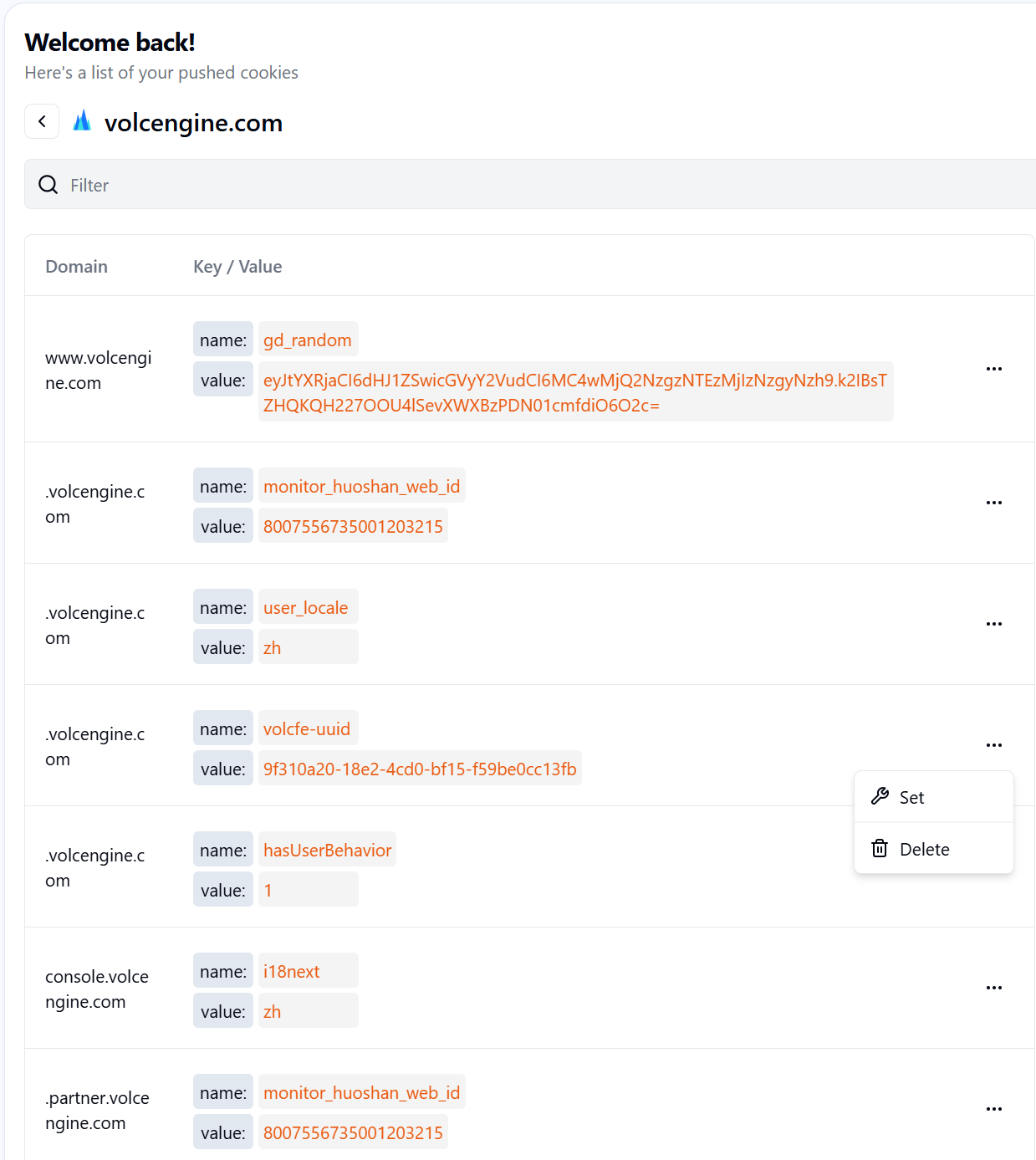
- 提供了一个管理面板,方便查看、复制、管理已经同步的 Cookie 数据
- 可配置多个 Key ,支持多账户同步
项目截图
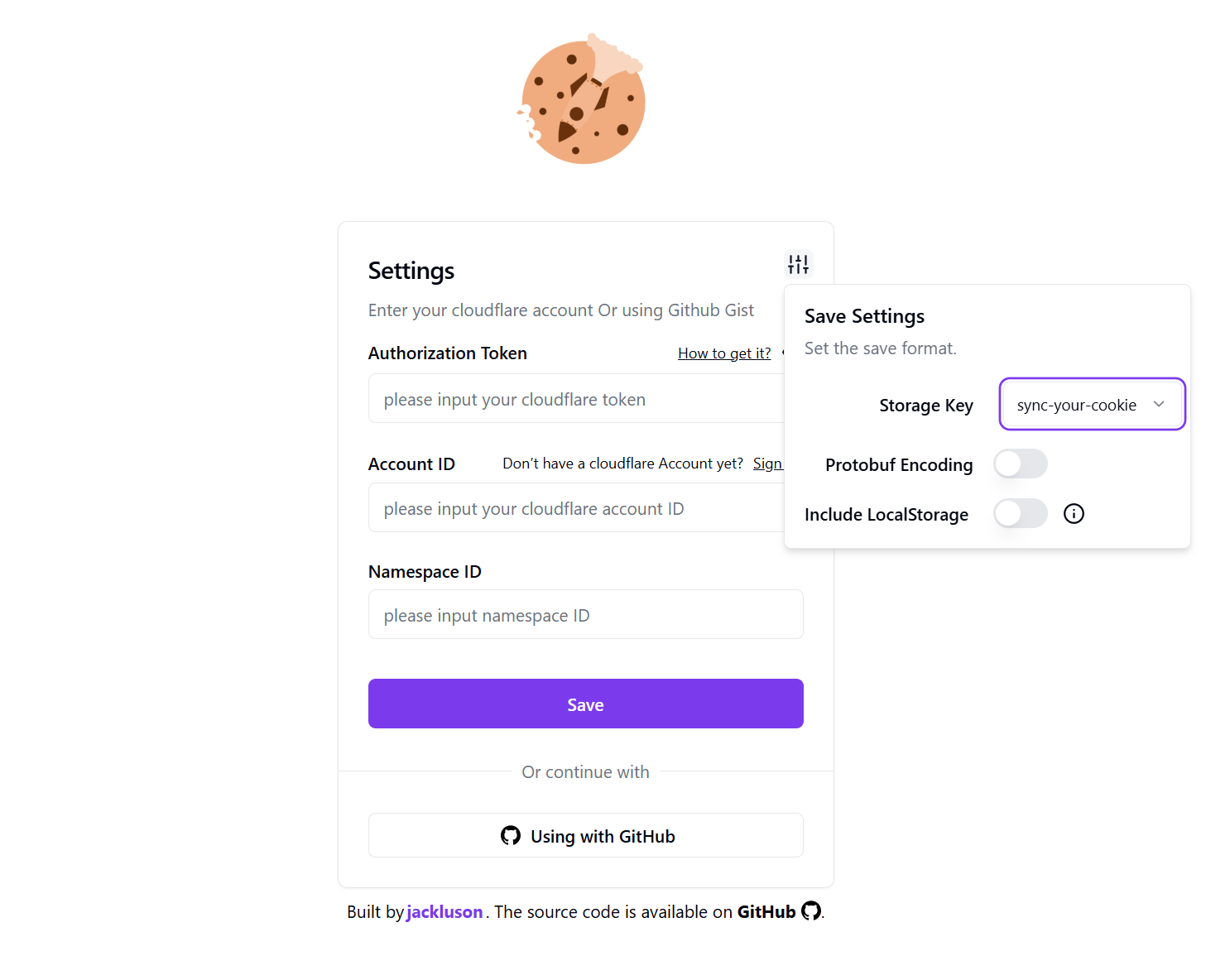
账号设置页面
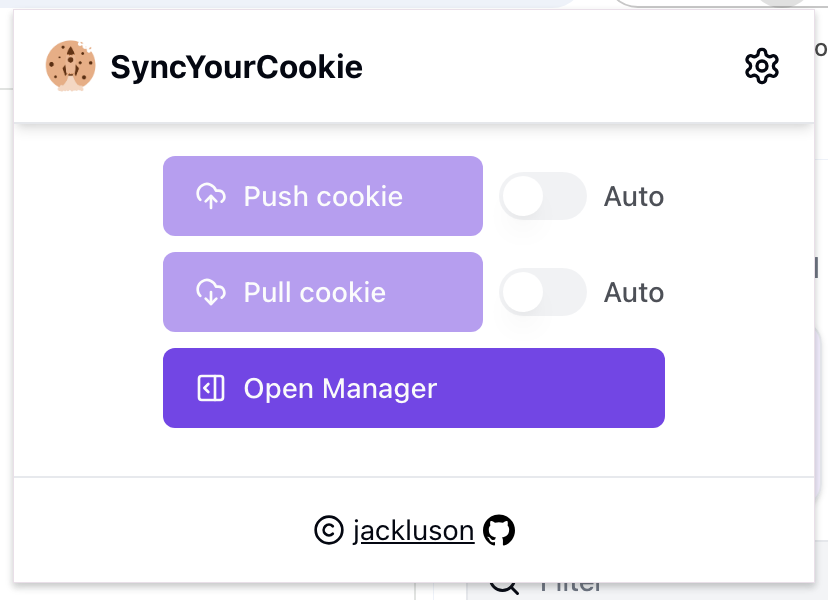
Cookie 同步页面
Cookie 管理侧边栏面板
Cookie 详情
LocalStorage 详情
Github Gist 上传的 cookie
Cloudflare 上传的 cookie
项目地址
]]>1 、 先在代理中设置规则,DOMAIN-SUFFIX,diabrowser.engineering,AI Suite
2 、 自动操作里就添加保存打开脚本就可以
3 、 有错误找 ai ,问我我也不懂,目前我电脑的可以正常使用
下面是脚本:
#!/bin/bash
# Dia 浏览器代理启动脚本
# 使用 Clash 系统代理启动 Dia 浏览器
# Clash 代理配置
HTTP_PROXY="http://127.0.0.1:7890"
SOCKS_PROXY="socks5://127.0.0.1:7890"
# Dia 浏览器路径(请根据实际安装位置修改)
DIA_PATH="/Applications/Dia.app/Contents/MacOS/Dia"
# 检查 Dia 浏览器是否存在
if [ ! -f "$DIA_PATH" ]; then
echo "❌ 错误:找不到 Dia 浏览器"
echo "请检查路径: $DIA_PATH"
echo ""
echo "常见安装路径:"
echo " /Applications/Dia.app/Contents/MacOS/Dia"
echo " /Applications/DIA.app/Contents/MacOS/DIA"
echo ""
read -p "请输入 Dia 浏览器的完整路径: " custom_path
if [ -f "$custom_path" ]; then
DIA_PATH="$custom_path"
else
echo "❌ 路径无效,退出"
exit 1
fi
fi
# 检查 Clash 是否运行
if ! lsof -i :7890 > /dev/null 2>&1; then
echo "⚠️ 警告:Clash 代理似乎未运行(端口 7890 未监听)"
echo "请先启动 Clash"
read -p "是否继续启动 Dia ?(y/n) " -n 1 -r
echo
if [[ ! $REPLY =~ ^[Yy]$ ]]; then
exit 1
fi
fi
echo "🚀 正在启动 Dia 浏览器(使用代理)..."
echo "📡 HTTP 代理: $HTTP_PROXY"
echo ""
# 使用 HTTP 代理启动 Dia 浏览器
# 如果 HTTP 代理不工作,可以尝试注释掉上面的行,取消注释下面使用 SOCKS5 的行
"$DIA_PATH" --proxy-server="$HTTP_PROXY" > /dev/null 2>&1 &
# 如果上面的 HTTP 代理不工作,可以尝试 SOCKS5:
# "$DIA_PATH" --proxy-server="$SOCKS_PROXY" > /dev/null 2>&1 &
# 等待浏览器启动
sleep 2
# 检查是否启动成功
if pgrep -f "Dia" > /dev/null; then
echo "✅ Dia 浏览器已启动!"
# 如果是通过终端运行的,3 秒后自动关闭终端窗口
if [ -n "$TERM_PROGRAM" ]; then
echo "窗口将在 3 秒后自动关闭..."
sleep 3
osascript -e 'tell application "Terminal" to close first window' 2>/dev/null
fi
else
echo "❌ 启动失败,请检查配置"
sleep 3
exit 1
fi ]]>
同一台电脑的 firefox 和 edge 有这个继续访问。另一个电脑同样的 chrome 版本又有继续访问的选项。
很奇怪,初步怀疑是我的 Windows 11 chrome 的配置有啥不一样。
 ]]>
]]>WebKit 编译时提供了非常多的开关,例如:--no-video 、--no-webgl
如果有人基于 WebKit 做一个精简的 Web 运行时,并且把 JavascriptCore 替换成 QuickJS 我觉得应该很受欢迎。
WebKit 的三个模块:WebKit2 、WebCore 、JavascriptCore
WebCore:可以去掉不需要的:Canvas 、音视频解码器、PDF 、WebGL 、拼音检查等等 JavascriptCore:可以替换成 QuickJS
(虽然 QuickJS 没有 JIT ,但是核心模块可以用 C++、C#、Rust 等语言代替
我觉得整个下来,使用 7z 压缩后,应该可以控制在 10-15M 甚至更小
]]> ]]>
]]>
 ]]>
]]>
 有人试过了吗 ]]>